Le défi d’intégration Python : pourquoi l’import direct ne fonctionne pas
Essayer d’importer directement GroupDocs.Annotation pour .NET dans Python en utilisant pythonnet entraîne généralement une ReflectionTypeLoadException frustrante. La bibliothèque refuse de se charger, ce qui donne l’impression que cette puissante solution de marquage de documents est incompatible avec les environnements Python.
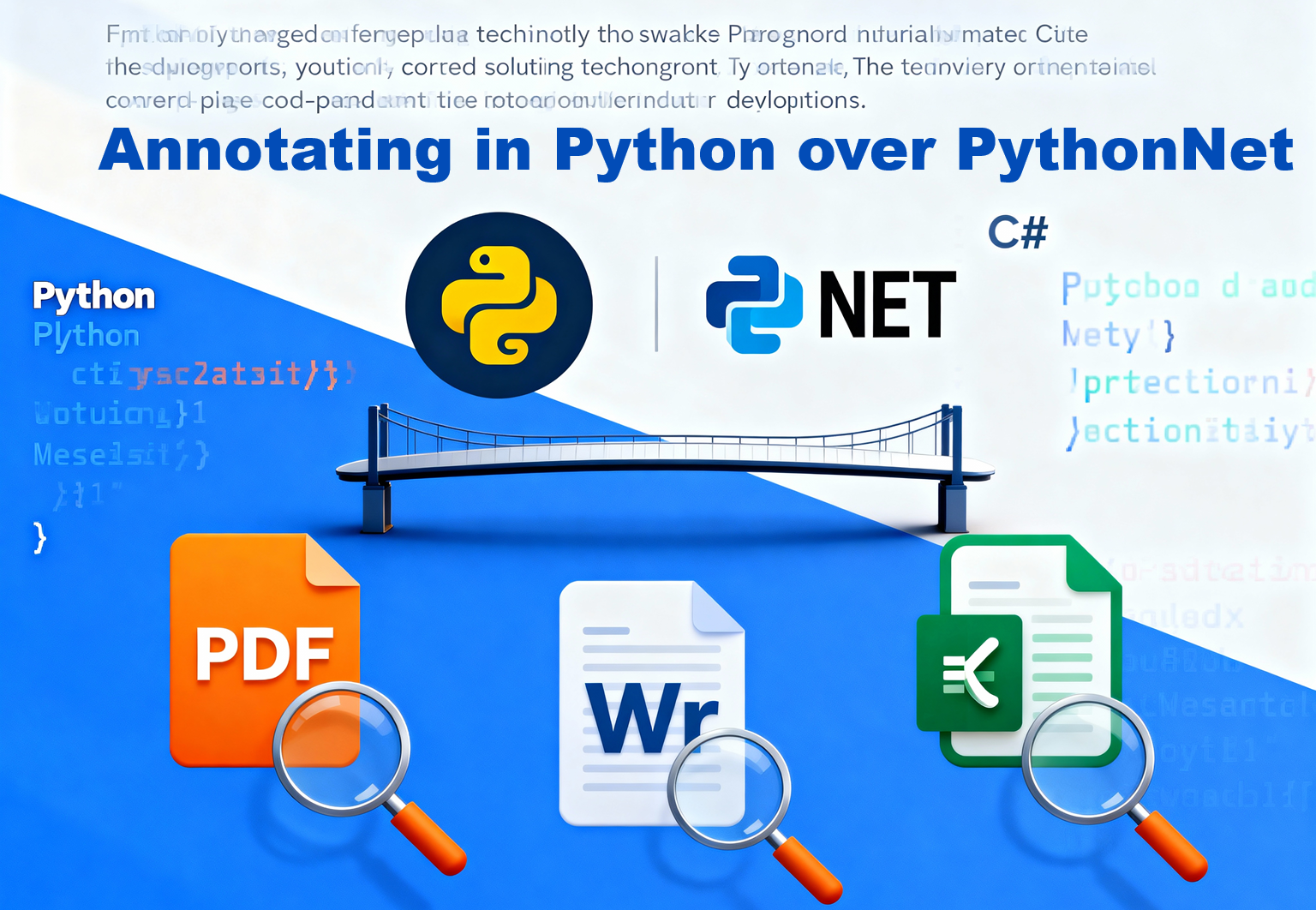
Ce tutoriel complet montre deux stratégies efficaces pour connecter avec succès GroupDocs.Annotation pour .NET à Python, en traitant l’obstacle fondamental du chargement d’assemblages obfusqués contenant des dépendances embarquées. Chaque approche offre différents degrés de contrôle et de sophistication, allant d’interfaces simplifiées basées sur des wrappers à une résolution manuelle complète des types.
Objectifs d’apprentissage clés :
- Comprendre pourquoi GroupDocs.Annotation ne peut pas se charger directement dans les environnements Python
- Mise en œuvre de deux stratégies fonctionnelles pour l’intégration Python
- Exemples de code complets prêts à être implémentés immédiatement dans vos projets
- Instructions d’installation détaillées pour les environnements Windows et multiplateformes
- Conseils pour choisir l’approche appropriée à vos exigences de marquage spécifiques
Accédez aux exemples fonctionnels complets
Tous les exemples de code présentés dans ce tutoriel sont hébergés dans notre référentiel GitHub officiel. Vous pouvez cloner, télécharger ou explorer les exemples fonctionnels complets pour commencer à implémenter les fonctionnalités de marquage de documents dans vos applications Python.
🔗 Lien du dépôt
Exemples d’intégration Python GroupDocs.Annotation
Comprendre la barrière d’intégration : problèmes de chargement des assemblages
Le problème d’import direct
GroupDocs.Annotation pour .NET utilise l’obfuscation et des dépendances embarquées pour protéger la propriété intellectuelle. Cela constitue un défi majeur lorsqu’on essaie de l’utiliser directement avec pythonnet :
# ❌ This approach WILL NOT work
import os
import sys

# Load coreclr first
from pythonnet import load
load("coreclr")

import clr

# Add folder with the library and dependencies to the system path
dll_dir = os.path.abspath(os.path.join(os.path.dirname(__file__), "dlls"))
sys.path.append(dll_dir)

# Add reference to the library
clr.AddReference("GroupDocs.Annotation")
# Import the license class
from GroupDocs.Annotation import License
lic = License()
lic.SetLicense("license.lic")
Analyse technique
Le problème central : GroupDocs.Annotation intègre des assemblages référencés (tels que les bibliothèques Aspose.*) directement dans le DLL principal avec obfuscation. Lorsque pythonnet tente de charger l’assemblage :
- Phase de découverte des types : pythonnet cherche à énumérer tous les types publics pour construire les proxies de modules Python
- Résolution des dépendances : lors de l’énumération, le CLR tente de résoudre les dépendances embarquées
- Point de défaillance : le résolveur d’assemblage .NET standard ne peut pas extraire les DLLs obfusquées et embarquées depuis les ressources
- Résultat : une
ReflectionTypeLoadExceptionest levée, empêchant pythonnet de créer le module Python
Cause profonde :
- La plupart des obfuscateurs dépendent d’un bootstrap/résolveur qui s’exécute dans votre assembly d’entrée
- Étant donné que Python agit comme hôte (plutôt qu’un exécutable .NET), le bootstrap ne s’exécute jamais
- Les dépendances embarquées restent inaccessibles au résolveur d’assemblage .NET standard
Stratégie 1 : Intégration basée sur un wrapper (approche simplifiée)
Niveau de complexité : Faible | Niveau de contrôle : API de haut niveau | Idéal pour : Prototypage rapide et flux de travail de marquage simples
La stratégie basée sur un wrapper utilise une bibliothèque C# personnalisée qui encapsule les opérations de marquage standard et fournit des méthodes statiques simplifiées. Cette technique gère la résolution des dépendances en interne, ce qui la rend idéale pour des tâches de marquage simples avec une interopérabilité Python/.NET minimale.
Mécanisme : La bibliothèque wrapper agit comme un conduit entre Python et GroupDocs.Annotation, gérant toutes les résolutions de dépendances complexes tout en présentant des API propres et simples à consommer depuis Python.
// C# Wrapper Implementation (SimpleWrapper.cs)
using GroupDocs.Annotation.Models;
using GroupDocs.Annotation.Options;
using GroupDocs.Annotation.Models.AnnotationModels;

namespace GroupDocs.Annotation.Wrapper;

public static class SimpleWrapper
{
    public static void AddAnnotation(string inputPath, string outputPath)
    {
        Console.WriteLine("Start adding area annotation...");

        using (var annotator = new Annotator(inputPath))
        {
            var areaAnnotation = new AreaAnnotation
            {
                Box = new Rectangle(100, 100, 200, 50),
                BackgroundColor = 65535,
                CreatedOn = DateTime.Now,
                Message = "Sample annotation"
            };

            annotator.Add(areaAnnotation);
            annotator.Save(outputPath);
        }

        Console.WriteLine("Annotation added successfully!");
    }
}
# Python Usage (add_annotation_wrapper.py)
import os
import sys
import clr

# Add the dlls directory to the path
dll_dir = os.path.abspath(os.path.join(os.path.dirname(__file__), "dlls"))
sys.path.append(dll_dir)

# Load coreclr
from pythonnet import load
load("coreclr")

# Add reference to the wrapper
clr.AddReference("GroupDocs.Annotation.Wrapper")

# Import the wrapper class
from GroupDocs.Annotation.Wrapper import SimpleWrapper

# Use the simplified API
SimpleWrapper.AddAnnotation("files/resume.docx", "files/annotated.docx")
Pourquoi cette stratégie réussit
La bibliothèque wrapper fonctionne dans un environnement .NET où le bootstrap d’obfuscation peut s’exécuter correctement. Elle gère toutes les résolutions de dépendances complexes en interne, puis expose des méthodes statiques simples que Python peut appeler sans se soucier de la complexité sous-jacente.
Voir la stratégie du wrapper en action :

Quand utiliser cette stratégie : Prototypage rapide, flux de travail de marquage simples, et utilisateurs qui préfèrent des API de haut niveau sans besoin de contrôle granulaire sur les propriétés du marquage.
Stratégie 2 : Résolution manuelle des types (contrôle complet)
Niveau de complexité : Moyen | Niveau de contrôle : Complet | Idéal pour : Scénarios de marquage sophistiqués et personnalisation avancée
La stratégie de résolution manuelle des types utilise le wrapper uniquement comme résolveur de dépendances pour les assemblages embarqués, puis offre un accès direct aux types et méthodes de GroupDocs.Annotation. Cela vous donne un contrôle complet sur la création et la personnalisation du marquage.
Mécanisme : Le wrapper gère la résolution des dépendances, puis vous utilisez la réflexion pour accéder directement aux types GroupDocs.Annotation, contournant les problèmes d’import tout en conservant l’accès complet à l’API.
# Manual Type Resolution (add_annotation_manual.py)
import os
import sys
import clr

# Add the dlls directory to the path
dll_dir = os.path.abspath(os.path.join(os.path.dirname(__file__), "dlls"))
sys.path.append(dll_dir)

# Load coreclr
from pythonnet import load
load("coreclr")

# Add reference to the wrapper (for dependency resolution)
clr.AddReference("GroupDocs.Annotation.Wrapper")

# Now add reference to the main library
clr.AddReference("GroupDocs.Annotation")

# Import System for reflection
import System
from System import Type, Activator, Array

# Get the Annotator type using reflection
annotator_type = Type.GetType("GroupDocs.Annotation.Annotator, GroupDocs.Annotation")

# Create annotator instance
input_path = "files/resume.docx"
annotator_instance = Activator.CreateInstance(annotator_type, input_path)

# Get annotation types
area_annotation_type = Type.GetType("GroupDocs.Annotation.Models.AnnotationModels.AreaAnnotation, GroupDocs.Annotation")
rectangle_type = Type.GetType("GroupDocs.Annotation.Models.Rectangle, GroupDocs.Annotation")

# Create rectangle for annotation
rectangle_instance = Activator.CreateInstance(rectangle_type, 100, 100, 200, 50)

# Create area annotation
area_annotation = Activator.CreateInstance(area_annotation_type)
area_annotation.Box = rectangle_instance
area_annotation.BackgroundColor = 65535
area_annotation.CreatedOn = System.DateTime.Now
area_annotation.Message = "Manual annotation"

# Add annotation
add_method = annotator_type.GetMethod("Add")
add_method.Invoke(annotator_instance, [area_annotation])

# Save annotated document
save_method = annotator_type.GetMethod("Save")
save_method.Invoke(annotator_instance, ["files/annotated_manual.docx"])

print("Manual annotation added successfully!")
Personnalisation avancée du marquage
Avec la résolution manuelle des types, vous pouvez accéder à toutes les capacités de GroupDocs.Annotation :
# Advanced annotation with custom styling
def advanced_annotation_example():
    # Get TextAnnotation type
    text_annotation_type = Type.GetType("GroupDocs.Annotation.Models.AnnotationModels.TextAnnotation, GroupDocs.Annotation")
    text_annotation = Activator.CreateInstance(text_annotation_type)

    # Configure text annotation properties
    text_annotation.Box = rectangle_instance
    text_annotation.Text = "Important note"
    text_annotation.FontColor = 16711680  # Red color
    text_annotation.FontSize = 14
    text_annotation.FontFamily = "Arial"
    text_annotation.CreatedOn = System.DateTime.Now
    text_annotation.Message = "Custom styled annotation"

    # Add multiple annotation types
    add_method.Invoke(annotator_instance, [text_annotation])

    # Create arrow annotation
    arrow_annotation_type = Type.GetType("GroupDocs.Annotation.Models.AnnotationModels.ArrowAnnotation, GroupDocs.Annotation")
    arrow_annotation = Activator.CreateInstance(arrow_annotation_type)
    arrow_annotation.StartPoint = System.Drawing.Point(50, 50)
    arrow_annotation.EndPoint = System.Drawing.Point(150, 100)
    arrow_annotation.StrokeColor = 65280  # Green color
    arrow_annotation.StrokeWidth = 2

    add_method.Invoke(annotator_instance, [arrow_annotation])

    return annotator_instance
Voir la stratégie manuelle avec contrôle complet :

Quand utiliser cette stratégie : Scénarios de marquage sophistiqués, personnalisation avancée, et développeurs qui nécessitent un contrôle granulaire sur toutes les fonctionnalités de GroupDocs.Annotation.
Guide d’installation complet
Prérequis
Exigences système :
- Système d’exploitation : Windows 10/11 (x64), Linux ou macOS
- Python : 3.8+ (recommandé : 3.11 ou 3.12)
- Runtime .NET : .NET 6.0 ou supérieure
- Mémoire : Minimum 4 Go de RAM (8 Go+ recommandé pour les gros documents)
- Espace disque : 500 Mo+ pour les dépendances et fichiers temporaires
Matrice de compatibilité Python ↔ pythonnet ↔ .NET
| Version Python | Version pythonnet | Runtime .NET | Frameworks cibles pris en charge | Remarques |
|---|---|---|---|---|
| 3.7 – 3.10 | 2.5.x | .NET Framework 4.6.2 – 4.8 | net40, net45, net462, net48 | ✅ Idéal pour les DLLs .NET Framework legacyNécessite Python 64 bits + runtime .NET Framework |
| 3.8 – 3.12 | 3.x (≥3.0.0) | .NET 6 / .NET 7 / .NET 8 | net6.0, net7.0, net8.0, netstandard2.0/2.1 | ✅ Idéal pour les builds .NET modernesNécessite le Runtime Desktop .NET 6+ |
| 3.13+ | 3.x (≥3.0.3) | .NET 6 / .NET 7 / .NET 8 | Same as above | ✅ SupportéRecommandé pour les dernières versions de Python |
Processus d’installation détaillé
Étape 1 : Configuration de l’environnement Python
# Create Python 3.11 virtual environment
py -3.11 -m venv venv311

# Activate virtual environment (Windows)
venv311\Scripts\activate

# Verify Python version
python --version
Étape 2 : Installation des packages requis
# Upgrade pip and essential tools
python -m ensurepip --upgrade
python -m pip install --upgrade pip setuptools wheel

# Install pythonnet 3.0.5
python -m pip install pythonnet==3.0.5

# Install project requirements
pip install -r requirements.txt
Étape 3 : Compilation de la bibliothèque wrapper
# Navigate to wrapper directory
cd wrapper

# Build and publish the wrapper
dotnet publish -c Release -r win-x64 --self-contained false -o ./../dlls

# Return to root directory
cd ..
Étape 4 : Exécution des exemples
# Activate virtual environment (if not already active)
.venv\Scripts\activate

# Run wrapper-based approach
python add_annotation_wrapper.py

# Run manual type resolution approach
python add_annotation_manual.py
Scénarios d’implémentation pratique
Applications d’entreprise
Revue de documents & édition collaborative
- Cabinets d’avocats : Marquez les contrats, accords et documents juridiques pour les processus de révision
- Santé : Ajoutez des notes médicales et du marquage aux dossiers patients
- Éducation : Créez des supports d’apprentissage interactifs avec marquage et retour
- Immobilier : Marquez les détails de propriété et les commentaires sur les plans d’étage et les documents
Assurance qualité & conformité réglementaire
- Fabrication : Marquez les dessins techniques et spécifications pour le contrôle qualité
- Services financiers : Ajoutez des notes de conformité et des traces d’audit aux documents financiers
- Gouvernement : Marquez les documents de politique et les matériels de conformité réglementaire
- Assurance : Marquez les documents de réclamation et les revues de polices
Gestion de contenu & flux de travail de publication
- Maisons d’édition : Édition collaborative et révision de manuscrits
- Agences marketing : Marquez les maquettes de design et les matériels de campagne
- Rédaction technique : Ajoutez des commentaires et suggestions à la documentation technique
- Services de traduction : Marquez les documents pour la révision de traduction
Scénarios d’implémentation technique
Traitement automatisé de documents
- Marquage par lots : Traitez des centaines de documents avec un marquage cohérent
- Intégration d’API : Ajoutez du marquage dans les flux de traitement de documents
- Services cloud : Intégrez les capacités de marquage dans les applications basées sur le cloud
- Microservices : Déployez les services de marquage comme partie de systèmes plus grands de traitement de documents
Flux de travail de marquage personnalisés
- Traitement de formulaires : Ajoutez du marquage de validation aux soumissions de formulaires
- Génération de rapports : Marquez automatiquement les rapports avec les résultats d’analyse
- Comparaison de documents : Mettez en évidence les différences entre les versions de documents
- Traitement de modèles : Appliquez un marquage standard aux modèles de documents
Commencez votre parcours GroupDocs.Annotation
Étape 1 : Obtenir un essai gratuit
Téléchargez et installez GroupDocs.Annotation pour .NET depuis la page officielle des versions. Aucun carte de crédit requise.
Pour tester toutes les fonctionnalités sans restrictions, obtenez une licence temporaire qui vous donne un accès complet à l’API.
Étape 2 : Sélectionnez votre stratégie
- Commencer avec le wrapper : Utilisez la stratégie du wrapper pour le prototypage rapide et les tâches de marquage simples
- Passer au manuel : Passez à la résolution manuelle des types lorsque vous avez besoin d’un contrôle complet sur la personnalisation du marquage
- Tester de manière exhaustive : Validez avec vos types de documents spécifiques et exigences de marquage
- Surveiller les performances : Évaluez les performances avec de grands documents et des flux de travail de marquage complexes
Étape 3 : Découvrez des ressources supplémentaires
- Exemples de code .NET complets – Implémentations C# prêtes à l’emploi
- Guide d’implémentation Java – Solutions multiplateformes
- Exemples Node.js – Intégration JavaScript/TypeScript
- Télécharger l’essai gratuit – Commencez à marquer les documents immédiatement
- Documentation de l’API – Référence technique complète
- Forum de support communautaire – Obtenez de l’aide d’experts et de développeurs
FAQ
Q : GroupDocs.Annotation fonctionne-t-il avec tous les formats de documents ?
R : Oui, il prend en charge plus de 50 formats, dont PDF, Word, Excel, PowerPoint, images, etc.
Q : Puis‑je l’utiliser en production ?
R : Oui, mais nous recommandons des tests approfondis avec vos cas d’usage spécifiques avant le déploiement en production.
Q : Ai‑je besoin d’installer Microsoft Office ?
R : Non. GroupDocs.Annotation est une bibliothèque .NET autonome qui fonctionne indépendamment de Microsoft Office.
Q : Quel impact sur les performances la stratégie wrapper a‑t‑elle ?
R : Un surcoût minimal. Le wrapper ajoute une couche fine qui n’affecte pas de façon significative les performances de marquage.
Q : Puis‑je étendre le wrapper avec des méthodes de marquage personnalisées ?
R : Absolument. Le wrapper est open‑source et peut être adapté à vos besoins spécifiques.
Q : Combien de types de marquage sont pris en charge ?
R : Plus de 10 types, dont texte, zone, flèche, point, polyligne, filigrane, etc.
Conclusion : choisir la stratégie d’intégration optimale
GroupDocs.Annotation pour .NET offre des capacités puissantes de marquage de documents, mais son intégration avec Python nécessite de surmonter les défis de résolution des dépendances. Comme nous l’avons démontré, deux stratégies éprouvées permettent de le faire :
- Stratégie basée sur le wrapper – Idéale pour le prototypage rapide et les flux de travail simples
- Résolution manuelle des types – Parfaite pour les scénarios sophistiqués nécessitant un contrôle total de l’API
L’essentiel est d’aligner la stratégie avec la complexité et les exigences de votre projet. Les deux méthodes résolvent le problème central de chargement d’assemblages obfusqués contenant des dépendances embarquées, vous permettant ainsi d’exploiter toute la puissance de GroupDocs.Annotation depuis vos applications Python.
Que vous construisiez des systèmes de revue de documents, des plateformes d’édition collaborative ou des flux de traitement automatisés, ces stratégies d’intégration constituent une base solide pour des fonctionnalités de marquage robustes, évolutives et performantes en Python.