Python 통합 도전 과제: 직접 가져오기가 작동하지 않는 이유
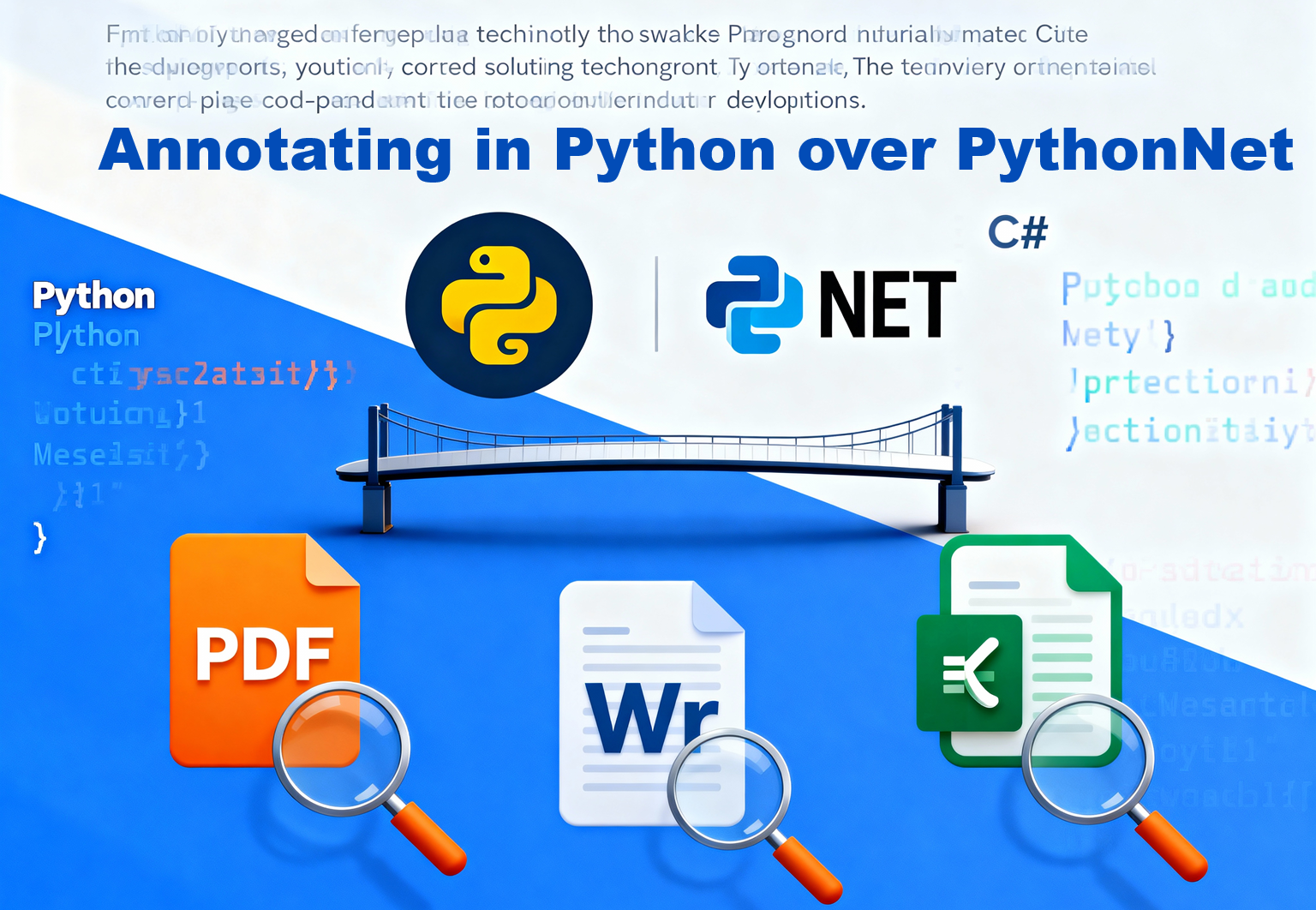
pythonnet을 사용하여 .NET용 GroupDocs.Annotation을 Python에 직접 가져오려고 하면 일반적으로 ReflectionTypeLoadException이 발생합니다. 라이브러리가 로드되지 않아 이 강력한 문서 주석 솔루션이 Python 환경과 호환되지 않는 것처럼 보입니다.
이 포괄적인 튜토리얼에서는 .NET용 GroupDocs.Annotation을 Python과 성공적으로 연결하는 두 가지 효과적인 전략을 보여줍니다. 여기서는 포함된 종속성을 가진 난독화된 어셈블리를 로드하는 근본적인 장애물을 해결합니다. 각 접근 방식은 간소화된 래퍼 기반 인터페이스부터 포괄적인 수동 타입 해석에 이르기까지 다양한 수준의 제어와 정교함을 제공합니다.
핵심 학습 목표:
- GroupDocs.Annotation이 Python 환경에서 직접 로드되지 않는 이유 이해
- Python 통합을 위한 두 가지 실용적인 전략 구현
- 프로젝트에 바로 적용할 수 있는 완전한 코드 샘플
- Windows 및 크로스 플랫폼 환경에 대한 자세한 설정 안내
- 특정 주석 요구 사항에 맞는 적절한 접근 방식 선택 가이드
전체 작동 예제에 접근하기
이 튜토리얼에 포함된 모든 코드 샘플은 공식 GitHub 저장소에 호스팅됩니다. 클론하거나 다운로드하거나 전체 기능 예제를 탐색하여 Python 애플리케이션에 문서 주석 기능을 구현할 수 있습니다.
🔗 저장소 링크
GroupDocs.Annotation Python Integration Examples
통합 장벽 이해하기: 어셈블리 로딩 문제
직접 가져오기 문제
.NET용 GroupDocs.Annotation은 난독화 및 포함된 종속성을 사용하여 지적 재산을 보호합니다. 이를 pythonnet과 직접 사용하려고 할 때 핵심적인 문제가 발생합니다:
# ❌ This approach WILL NOT work
import os
import sys

# Load coreclr first
from pythonnet import load
load("coreclr")

import clr

# Add folder with the library and dependencies to the system path
dll_dir = os.path.abspath(os.path.join(os.path.dirname(__file__), "dlls"))
sys.path.append(dll_dir)

# Add reference to the library
clr.AddReference("GroupDocs.Annotation")
# Import the license class
from GroupDocs.Annotation import License
lic = License()
lic.SetLicense("license.lic")
기술 분석
핵심 문제: GroupDocs.Annotation은 참조된 어셈블리(예: Aspose.* 라이브러리)를 난독화된 상태로 기본 DLL에 직접 포함합니다. pythonnet이 어셈블리를 로드하려고 할 때:
- 타입 탐색 단계: pythonnet은 모든 공개 타입을 열거하여 Python 모듈 프록시를 구성하려고 시도합니다
- 종속성 해결: 열거 중에 CLR이 포함된 종속성을 해결하려고 시도합니다
- 실패 지점: 표준 .NET 어셈블리 해결자는 리소스에서 난독화된 포함 DLL을 추출할 수 없습니다
- 결과:
ReflectionTypeLoadException이 발생하여 pythonnet이 Python 모듈을 생성하지 못합니다
근본 원인:
- 대부분의 난독화 도구는 진입 어셈블리에서 실행되는 부트스트랩/해결자에 의존합니다
- Python이 호스트( .NET 실행 파일이 아님) 역할을 하므로 부트스트랩이 실행되지 않습니다
- 포함된 종속성은 표준 .NET 어셈블리 해결자에서 접근할 수 없습니다
전략 1: 래퍼 기반 통합 (간소화된 접근 방식)
복잡도 수준: 낮음 | 제어 수준: 고수준 API | 추천 대상: 빠른 프로토타이핑 및 간단한 주석 워크플로
래퍼 기반 전략은 표준 주석 작업을 캡슐화하고 간단한 정적 메서드를 제공하는 맞춤 C# 래퍼 라이브러리를 사용합니다. 이 기술은 내부적으로 종속성 해결을 관리하므로 Python/.NET 상호 운용 복잡성이 최소인 간단한 주석 작업에 적합합니다.
메커니즘: 래퍼 라이브러리는 Python과 GroupDocs.Annotation 사이의 중개 역할을 하며 복잡한 종속성 해결을 모두 관리하고 Python이 사용할 수 있는 깔끔하고 직관적인 API를 제공합니다.
// C# Wrapper Implementation (SimpleWrapper.cs)
using GroupDocs.Annotation.Models;
using GroupDocs.Annotation.Options;
using GroupDocs.Annotation.Models.AnnotationModels;

namespace GroupDocs.Annotation.Wrapper;

public static class SimpleWrapper
{
    public static void AddAnnotation(string inputPath, string outputPath)
    {
        Console.WriteLine("Start adding area annotation...");

        using (var annotator = new Annotator(inputPath))
        {
            var areaAnnotation = new AreaAnnotation
            {
                Box = new Rectangle(100, 100, 200, 50),
                BackgroundColor = 65535,
                CreatedOn = DateTime.Now,
                Message = "Sample annotation"
            };

            annotator.Add(areaAnnotation);
            annotator.Save(outputPath);
        }

        Console.WriteLine("Annotation added successfully!");
    }
}
# Python Usage (add_annotation_wrapper.py)
import os
import sys
import clr

# Add the dlls directory to the path
dll_dir = os.path.abspath(os.path.join(os.path.dirname(__file__), "dlls"))
sys.path.append(dll_dir)

# Load coreclr
from pythonnet import load
load("coreclr")

# Add reference to the wrapper
clr.AddReference("GroupDocs.Annotation.Wrapper")

# Import the wrapper class
from GroupDocs.Annotation.Wrapper import SimpleWrapper

# Use the simplified API
SimpleWrapper.AddAnnotation("files/resume.docx", "files/annotated.docx")
이 전략이 성공하는 이유
래퍼 라이브러리는 난독화 부트스트랩이 정상적으로 실행될 수 있는 .NET 환경에서 동작합니다. 내부적으로 모든 복잡한 종속성 해결을 관리한 뒤, Python이 기본 복잡성을 신경 쓰지 않고 호출할 수 있는 간단한 정적 메서드를 제공합니다.
래퍼 전략을 실제로 확인해 보세요:

이 전략을 사용할 시점: 빠른 프로토타이핑, 간단한 주석 워크플로, 주석 속성에 대한 세부 제어가 필요 없는 고수준 API를 선호하는 사용자.
전략 2: 수동 타입 해석 (포괄적 제어)
복잡도 수준: 중간 | 제어 수준: 완전 | 추천 대상: 복잡한 주석 시나리오 및 고급 커스터마이징
수동 타입 해석 전략은 래퍼를 포함된 어셈블리의 종속성 해결자 역할만 수행하도록 사용하고, 이후 GroupDocs.Annotation 타입 및 메서드에 직접 접근할 수 있게 합니다. 이를 통해 주석 생성 및 커스터마이징에 대한 완전한 제어권을 얻을 수 있습니다.
메커니즘: 래퍼가 종속성 해결을 담당하지만, 이후에는 리플렉션을 사용해 GroupDocs.Annotation 타입에 직접 접근함으로써 가져오기 문제를 우회하고 전체 API에 접근할 수 있습니다.
# Manual Type Resolution (add_annotation_manual.py)
import os
import sys
import clr

# Add the dlls directory to the path
dll_dir = os.path.abspath(os.path.join(os.path.dirname(__file__), "dlls"))
sys.path.append(dll_dir)

# Load coreclr
from pythonnet import load
load("coreclr")

# Add reference to the wrapper (for dependency resolution)
clr.AddReference("GroupDocs.Annotation.Wrapper")

# Now add reference to the main library
clr.AddReference("GroupDocs.Annotation")

# Import System for reflection
import System
from System import Type, Activator, Array

# Get the Annotator type using reflection
annotator_type = Type.GetType("GroupDocs.Annotation.Annotator, GroupDocs.Annotation")

# Create annotator instance
input_path = "files/resume.docx"
annotator_instance = Activator.CreateInstance(annotator_type, input_path)

# Get annotation types
area_annotation_type = Type.GetType("GroupDocs.Annotation.Models.AnnotationModels.AreaAnnotation, GroupDocs.Annotation")
rectangle_type = Type.GetType("GroupDocs.Annotation.Models.Rectangle, GroupDocs.Annotation")

# Create rectangle for annotation
rectangle_instance = Activator.CreateInstance(rectangle_type, 100, 100, 200, 50)

# Create area annotation
area_annotation = Activator.CreateInstance(area_annotation_type)
area_annotation.Box = rectangle_instance
area_annotation.BackgroundColor = 65535
area_annotation.CreatedOn = System.DateTime.Now
area_annotation.Message = "Manual annotation"

# Add annotation
add_method = annotator_type.GetMethod("Add")
add_method.Invoke(annotator_instance, [area_annotation])

# Save annotated document
save_method = annotator_type.GetMethod("Save")
save_method.Invoke(annotator_instance, ["files/annotated_manual.docx"])

print("Manual annotation added successfully!")
고급 주석 커스터마이징
수동 타입 해석을 사용하면 GroupDocs.Annotation의 모든 기능에 접근할 수 있습니다:
# Advanced annotation with custom styling
def advanced_annotation_example():
    # Get TextAnnotation type
    text_annotation_type = Type.GetType("GroupDocs.Annotation.Models.AnnotationModels.TextAnnotation, GroupDocs.Annotation")
    text_annotation = Activator.CreateInstance(text_annotation_type)

    # Configure text annotation properties
    text_annotation.Box = rectangle_instance
    text_annotation.Text = "Important note"
    text_annotation.FontColor = 16711680  # Red color
    text_annotation.FontSize = 14
    text_annotation.FontFamily = "Arial"
    text_annotation.CreatedOn = System.DateTime.Now
    text_annotation.Message = "Custom styled annotation"

    # Add multiple annotation types
    add_method.Invoke(annotator_instance, [text_annotation])

    # Create arrow annotation
    arrow_annotation_type = Type.GetType("GroupDocs.Annotation.Models.AnnotationModels.ArrowAnnotation, GroupDocs.Annotation")
    arrow_annotation = Activator.CreateInstance(arrow_annotation_type)
    arrow_annotation.StartPoint = System.Drawing.Point(50, 50)
    arrow_annotation.EndPoint = System.Drawing.Point(150, 100)
    arrow_annotation.StrokeColor = 65280  # Green color
    arrow_annotation.StrokeWidth = 2

    add_method.Invoke(annotator_instance, [arrow_annotation])

    return annotator_instance
포괄적 제어가 가능한 수동 전략을 확인해 보세요:

이 전략을 사용할 시점: 복잡한 주석 시나리오, 고급 커스터마이징, 그리고 GroupDocs.Annotation 모든 기능에 대한 세부 제어가 필요한 개발자.
포괄적인 설치 가이드
전제 조건
시스템 요구 사항:
- 운영 체제: Windows 10/11 (x64), Linux, 또는 macOS
- Python: 3.8 이상 (권장: 3.11 또는 3.12)
- .NET 런타임: .NET 6.0 이상
- 메모리: 최소 4GB RAM (대용량 문서의 경우 8GB 이상 권장)
- 디스크 공간: 종속성 및 임시 파일을 위해 500MB 이상
Python ↔ pythonnet ↔ .NET 호환성 매트릭스
| Python 버전 | pythonnet 버전 | .NET 런타임 | 지원 대상 프레임워크 | 비고 |
|---|---|---|---|---|
| 3.7 – 3.10 | 2.5.x | .NET Framework 4.6.2 – 4.8 | net40, net45, net462, net48 | ✅ 레거시 .NET Framework DLL에 최적64비트 Python + .NET Framework 런타임 필요 |
| 3.8 – 3.12 | 3.x (≥3.0.0) | .NET 6 / .NET 7 / .NET 8 | net6.0, net7.0, net8.0, netstandard2.0/2.1 | ✅ 최신 .NET 빌드에 최적.NET Desktop Runtime 6 이상 필요 |
| 3.13+ | 3.x (≥3.0.3) | .NET 6 / .NET 7 / .NET 8 | Same as above | ✅ 지원됨최신 Python 버전 권장 |
상세 설치 과정
Step 1: Python Environment Configuration
# Create Python 3.11 virtual environment
py -3.11 -m venv venv311

# Activate virtual environment (Windows)
venv311\Scripts\activate

# Verify Python version
python --version
Step 2: Install Required Packages
# Upgrade pip and essential tools
python -m ensurepip --upgrade
python -m pip install --upgrade pip setuptools wheel

# Install pythonnet 3.0.5
python -m pip install pythonnet==3.0.5

# Install project requirements
pip install -r requirements.txt
Step 3: Compile the Wrapper Library
# Navigate to wrapper directory
cd wrapper

# Build and publish the wrapper
dotnet publish -c Release -r win-x64 --self-contained false -o ./../dlls

# Return to root directory
cd ..
Step 4: Execute the Examples
# Activate virtual environment (if not already active)
.venv\Scripts\activate

# Run wrapper-based approach
python add_annotation_wrapper.py

# Run manual type resolution approach
python add_annotation_manual.py
실용적인 구현 시나리오
엔터프라이즈 애플리케이션
Document Review & Collaborative Editing
- 법률 사무소: 계약서, 합의서 및 법률 문서에 주석을 달아 검토 프로세스 수행
- 헬스케어: 환자 기록에 의료 메모 및 주석 추가
- 교육: 주석 및 피드백이 포함된 인터랙티브 학습 자료 생성
- 부동산: 평면도 및 문서에 부동산 세부 정보와 코멘트 주석
Quality Assurance & Regulatory Compliance
- 제조: 품질 관리를 위해 기술 도면 및 사양에 주석
- 금융 서비스: 금융 문서에 컴플라이언스 메모 및 감사 추적 추가
- 정부: 정책 문서 및 규제 준수 자료에 주석
- 보험: 청구 문서 및 정책 검토에 주석
Content Management & Publishing Workflows
- 출판사: 원고의 협업 편집 및 검토
- 마케팅 에이전시: 디자인 목업 및 캠페인 자료에 주석
- 기술 문서 작성: 기술 문서에 코멘트 및 제안 추가
- 번역 서비스: 번역 검토를 위한 문서에 주석
기술 구현 시나리오
Automated Document Processing
- 배치 주석: 일관된 주석으로 수백 개 문서 처리
- API 통합: 문서 처리 워크플로에 주석 추가
- 클라우드 서비스: 클라우드 기반 애플리케이션에 주석 기능 통합
- 마이크로서비스: 대규모 문서 처리 시스템의 일부로 주석 서비스 배포
Custom Markup Workflows
- 양식 처리: 양식 제출에 검증 주석 추가
- 보고서 생성: 분석 결과를 자동으로 주석
- 문서 비교: 문서 버전 간 차이점 강조
- 템플릿 처리: 문서 템플릿에 표준 주석 적용
GroupDocs.Annotation 여정을 시작하세요
Python 애플리케이션에 강력한 문서 주석 기능을 구현할 준비가 되셨나요? 빠른 시작 로드맵을 확인하세요:
1단계: 무료 체험 받기
공식 릴리스 페이지에서 .NET용 GroupDocs.Annotation을 다운로드하고 설치하세요. 신용카드가 필요 없습니다.
제한 없이 모든 기능을 테스트하려면 API에 완전 접근할 수 있는 임시 라이선스를 받으세요.
2단계: 전략 선택
- 래퍼부터 시작: 빠른 프로토타이핑 및 간단한 주석 작업에 래퍼 전략 사용
- 수동 방식으로 전환: 주석 커스터마이징에 대한 완전한 제어가 필요할 때 수동 타입 해석으로 전환
- 포괄적 테스트: 특정 문서 유형 및 주석 요구 사항으로 검증
- 성능 모니터링: 대용량 문서 및 복잡한 주석 워크플로에서 성능 평가
3단계: 추가 리소스 찾기
다음 포괄적인 리소스로 GroupDocs.Annotation 활용도를 극대화하세요:
- Complete .NET Code Examples - 바로 사용할 수 있는 C# 구현
- Java Implementation Guide - 크로스 플랫폼 솔루션
- Node.js Examples - JavaScript/TypeScript 통합
- Download Free Trial - 즉시 문서에 주석 시작
- API Documentation - 전체 기술 레퍼런스
- Community Support Forum - 전문가 및 개발자에게 도움 받기
자주 묻는 질문
Q: GroupDocs.Annotation은 모든 문서 형식을 지원하나요?
A: 네, PDF, Word, Excel, PowerPoint, 이미지 등 50가지 이상의 문서 형식을 지원합니다.
Q: 이를 프로덕션 환경에서 사용할 수 있나요?
A: 네, 하지만 프로덕션 배포 전에 특정 사용 사례에 대한 충분한 테스트를 권장합니다.
Q: Microsoft Office를 설치해야 하나요?
A: 아니요. GroupDocs.Annotation은 Microsoft Office와 독립적으로 동작하는 독립형 .NET 라이브러리입니다.
Q: 래퍼 전략의 성능 영향은 어떠한가요?
A: 최소한의 오버헤드. 래퍼는 얇은 레이어를 추가하지만 주석 성능에 크게 영향을 주지 않습니다.
Q: 래퍼에 커스텀 주석 메서드를 추가할 수 있나요?
A: 물론입니다. 래퍼는 오픈 소스이며 특정 주석 요구에 맞게 커스터마이징할 수 있습니다.
Q: 지원되는 주석 유형은 몇 개인가요?
A: GroupDocs.Annotation은 텍스트, 영역, 화살표, 포인트, 폴리라인, 워터마크 등 10가지 이상의 주석 유형을 지원합니다.
결론: 최적의 통합 전략 선택
.NET용 GroupDocs.Annotation은 강력한 문서 주석 기능을 제공하지만, Python과 통합하려면 종속성 해결 문제를 극복해야 합니다. 앞서 보여드린 바와 같이 이를 해결할 수 있는 두 가지 검증된 전략이 있습니다:
- 래퍼 기반 전략 - 빠른 프로토타이핑 및 간단한 주석 워크플로에 최적
- 수동 타입 해석 - 전체 API 제어가 필요한 복잡한 시나리오에 이상적
핵심은 프로젝트의 복잡도와 요구 사항에 맞는 전략을 선택하는 것입니다. 두 방법 모두 포함된 종속성을 가진 난독화된 어셈블리 로딩 문제를 성공적으로 해결하여 Python 애플리케이션에서 GroupDocs.Annotation의 전체 기능을 활용할 수 있게 합니다.
문서 검토 시스템, 협업 편집 플랫폼, 자동 콘텐츠 처리 워크플로를 구축하든, 이러한 통합 전략은 Python에서 견고하고 확장 가능한 문서 주석 기능을 구현하기 위한 기반을 제공합니다.