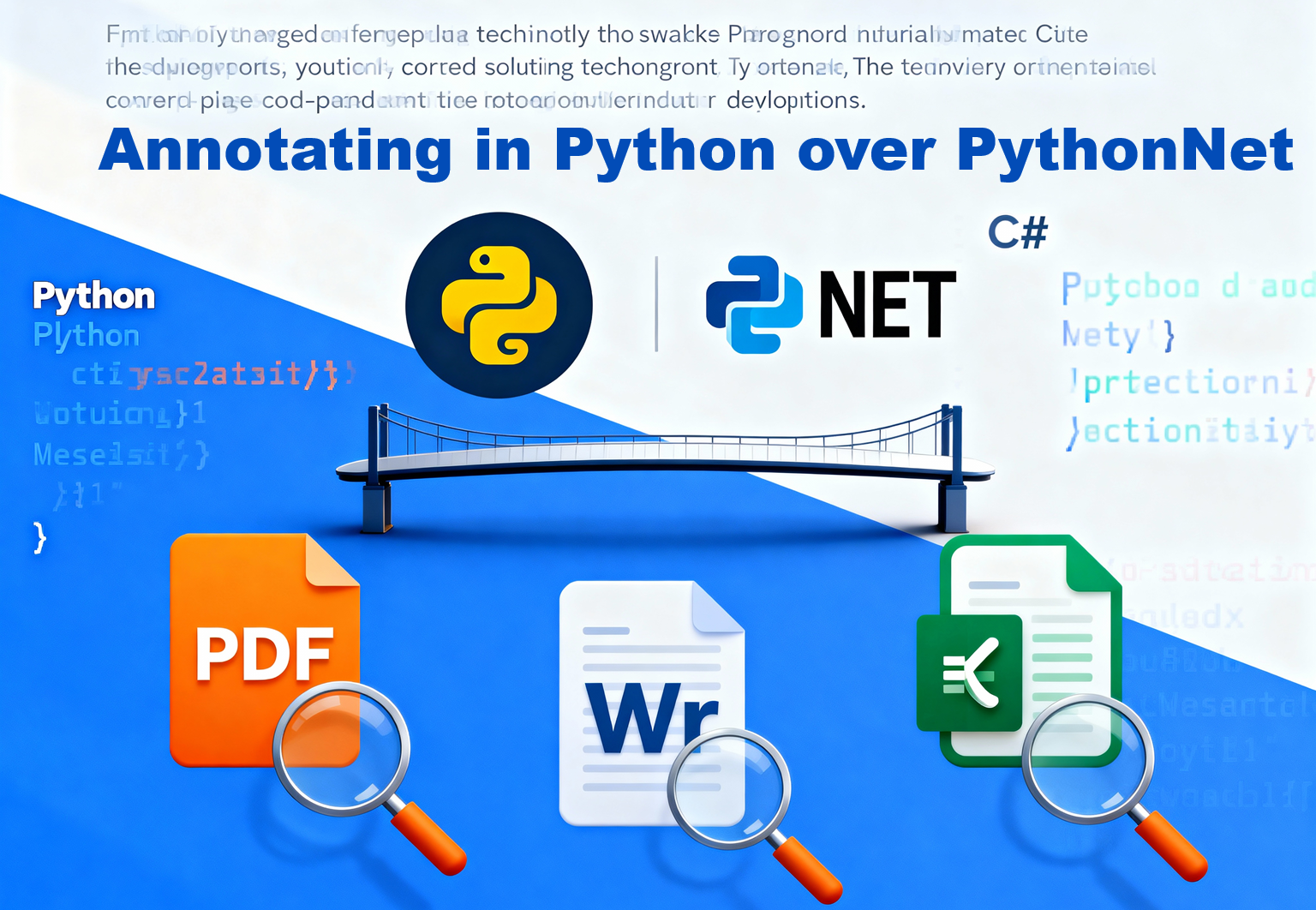
ความท้าทายการบูรณาการ Python: ทำไมการนำเข้าโดยตรงถึงไม่ทำงาน
การพยายามนำเข้า GroupDocs.Annotation สำหรับ .NET ไปยัง Python ด้วย pythonnet มักจะทำให้เกิด ReflectionTypeLoadException ที่น่าหงุดหงิด ไลบรารีจะปฏิเสธการโหลด ทำให้ดูเหมือนว่าโซลูชันการทำเครื่องหมายเอกสารที่ทรงพลังนี้ไม่เข้ากันกับสภาพแวดล้อม Python
บทเรียนเชิงปฏิบัตินี้แสดง สองกลยุทธ์ที่มีประสิทธิภาพเพื่อเชื่อมต่อ GroupDocs.Annotation สำหรับ .NET กับ Python อย่างสำเร็จ โดยแก้ไขอุปสรรคพื้นฐานของการโหลด assembly ที่ถูกทำให้สับสนและมีการฝัง dependencies อยู่แต่ละวิธีให้ระดับการควบคุมและความซับซ้อนที่แตกต่างกัน ตั้งแต่การใช้ wrapper ที่เรียบง่ายจนถึงการแก้ไขประเภทด้วยตนเองอย่างละเอียด
ผลลัพธ์การเรียนรู้หลัก:
- เข้าใจเหตุผลที่ GroupDocs.Annotation ไม่สามารถโหลดโดยตรงในสภาพแวดล้อม Python
- ปฏิบัติการสองกลยุทธ์ที่ทำงานได้สำหรับการบูรณาการ Python
- ตัวอย่างโค้ดเต็มรูปแบบพร้อมใช้งานทันทีในโครงการของคุณ
- คำแนะนำการตั้งค่าที่ละเอียดสำหรับ Windows และสภาพแวดล้อมข้ามแพลตฟอร์ม
- แนวทางการเลือกวิธีที่เหมาะสมกับความต้องการการทำเครื่องหมายของคุณ
เข้าถึงตัวอย่างการทำงานที่สมบูรณ์
ตัวอย่างโค้ดทั้งหมดที่ปรากฏในบทเรียนนี้ถูกโฮสต์ใน ที่เก็บ GitHub อย่างเป็นทางการของเรา คุณสามารถโคลน ดาวน์โหลด หรือสำรวจตัวอย่างการทำงานเต็มรูปแบบเพื่อเริ่มต้นใช้งานความสามารถการทำเครื่องหมายเอกสารในแอปพลิเคชัน Python ของคุณได้
🔗 ลิงก์ที่เก็บ
ตัวอย่างการบูรณาการ GroupDocs.Annotation กับ Python
ทำความเข้าใจอุปสรรคการบูรณาการ: ปัญหาการโหลด Assembly
ปัญหาการนำเข้าโดยตรง
GroupDocs.Annotation สำหรับ .NET ใช้ การทำให้สับสนและการฝัง dependencies เพื่อปกป้องทรัพย์สินทางปัญญา สิ่งนี้เป็นความท้าทายหลักเมื่อพยายามใช้โดยตรงกับ pythonnet:
# ❌ วิธีนี้จะไม่ทำงาน
import os
import sys

# Load coreclr ก่อน
from pythonnet import load
load("coreclr")

import clr

# เพิ่มโฟลเดอร์ที่มีไลบรารีและ dependencies ลงใน system path
dll_dir = os.path.abspath(os.path.join(os.path.dirname(__file__), "dlls"))
sys.path.append(dll_dir)

# เพิ่ม reference ไปยังไลบรารี
clr.AddReference("GroupDocs.Annotation")
# นำเข้า class ใบอนุญาต
from GroupDocs.Annotation import License
lic = License()
lic.SetLicense("license.lic")
การวิเคราะห์เชิงเทคนิค
ประเด็นหลัก: GroupDocs.Annotation ฝัง assembly ที่อ้างอิง (เช่นไลบรารี Aspose.*) ไว้ใน DLL หลักพร้อมการทำให้สับสน เมื่อ pythonnet พยายามโหลด assembly:
- ขั้นตอนการค้นพบประเภท: pythonnet พยายาม enumerates ประเภทสาธารณะทั้งหมดเพื่อสร้าง proxy โมดูล Python
- การแก้ไข dependencies: ระหว่างการ enumerates CLR พยายาม resolve dependencies ที่ฝังอยู่
- จุดล้มเหลว: ตัวแก้ไข assembly ของ .NET มาตรฐานไม่สามารถสกัด DLL ที่ทำให้สับสนและฝังอยู่จาก resources
- ผลลัพธ์:
ReflectionTypeLoadExceptionถูกโยนออกมา ทำให้ pythonnet ไม่สามารถสร้างโมดูล Python ได้
สาเหตุหลัก:
- ตัวทำให้สับสนส่วนใหญ่พึ่งพา bootstrap/resolver ที่ทำงานใน entry assembly ของคุณ
- เนื่องจาก Python ทำหน้าที่เป็น host (ไม่ใช่ executable ของ .NET) bootstrap จึงไม่ทำงาน
- dependencies ที่ฝังอยู่จึงไม่สามารถเข้าถึงได้โดยตัวแก้ไข assembly ของ .NET ปกติ
กลยุทธ์ที่ 1: การบูรณาการแบบ Wrapper (วิธีที่เรียบง่าย)
ระดับความซับซ้อน: ต่ำ | ระดับการควบคุม: API ระดับสูง | เหมาะสำหรับ: การสร้างต้นแบบอย่างรวดเร็วและกระบวนการทำเครื่องหมายที่ตรงไปตรงมา
กลยุทธ์แบบ wrapper ใช้ไลบรารี C# wrapper ที่กำหนดเองซึ่งห่อหุ้มการทำงานการทำเครื่องหมายมาตรฐานและให้เมธอด static ที่เรียบง่าย เทคนิคนี้จัดการการแก้ไข dependencies ภายใน ทำให้เหมาะกับงานทำเครื่องหมายที่ไม่ซับซ้อนและต้องการความซับซ้อนของการทำงานระหว่าง Python/.NET ต่ำที่สุด
กลไก: ไลบรารี wrapper ทำหน้าที่เป็นสื่อกลางระหว่าง Python และ GroupDocs.Annotation จัดการการแก้ไข dependencies ที่ซับซ้อนทั้งหมด แล้วนำเสนอ API ที่สะอาดและตรงไปตรงมาสำหรับการใช้ใน Python
// C# Wrapper Implementation (SimpleWrapper.cs)
using GroupDocs.Annotation.Models;
using GroupDocs.Annotation.Options;
using GroupDocs.Annotation.Models.AnnotationModels;

namespace GroupDocs.Annotation.Wrapper;

public static class SimpleWrapper
{
    public static void AddAnnotation(string inputPath, string outputPath)
    {
        Console.WriteLine("Start adding area annotation...");

        using (var annotator = new Annotator(inputPath))
        {
            var areaAnnotation = new AreaAnnotation
            {
                Box = new Rectangle(100, 100, 200, 50),
                BackgroundColor = 65535,
                CreatedOn = DateTime.Now,
                Message = "Sample annotation"
            };

            annotator.Add(areaAnnotation);
            annotator.Save(outputPath);
        }

        Console.WriteLine("Annotation added successfully!");
    }
}
# Python Usage (add_annotation_wrapper.py)
import os
import sys
import clr

# Add the dlls directory to the path
dll_dir = os.path.abspath(os.path.join(os.path.dirname(__file__), "dlls"))
sys.path.append(dll_dir)

# Load coreclr
from pythonnet import load
load("coreclr")

# Add reference to the wrapper
clr.AddReference("GroupDocs.Annotation.Wrapper")

# Import the wrapper class
from GroupDocs.Annotation.Wrapper import SimpleWrapper

# Use the simplified API
SimpleWrapper.AddAnnotation("files/resume.docx", "files/annotated.docx")
ทำไมกลยุทธ์นี้ถึงสำเร็จ
ไลบรารี wrapper ทำงานในสภาพแวดล้อม .NET ที่ bootstrap ของการทำให้สับสนสามารถทำงานได้อย่างถูกต้อง มันจัดการการแก้ไข dependencies ที่ซับซ้อนทั้งหมด จากนั้นจึงนำเสนอเมธอด static ที่ Python สามารถเรียกใช้ได้โดยไม่ต้องกังวลเกี่ยวกับความซับซ้อนภายใน
ดูการทำงานของ wrapper ในการปฏิบัติ:

เมื่อใดควรใช้กลยุทธ์นี้: การสร้างต้นแบบอย่างรวดเร็ว กระบวนการทำเครื่องหมายที่ตรงไปตรงมา และผู้ใช้ที่ต้องการ API ระดับสูงโดยไม่ต้องการควบคุมรายละเอียดของคุณสมบัติเครื่องหมาย
กลยุทธ์ที่ 2: การแก้ไขประเภทด้วยตนเอง (การควบคุมแบบครบวงจร)
ระดับความซับซ้อน: ปานกลาง | ระดับการควบคุม: ครบถ้วน | เหมาะสำหรับ: สถานการณ์ทำเครื่องหมายที่ซับซ้อนและการปรับแต่งขั้นสูง
กลยุทธ์การแก้ไขประเภทด้วยตนเองใช้ wrapper เพียงเพื่อแก้ไข dependencies ของ assembly ที่ฝังอยู่ แล้วให้เข้าถึงประเภทและเมธอดของ GroupDocs.Annotation โดยตรง วิธีนี้ให้คุณควบคุมการสร้างและปรับแต่งเครื่องหมายได้อย่างเต็มที่
กลไก: wrapper จัดการการแก้ไข dependencies แล้วคุณใช้ reflection เพื่อเข้าถึงประเภทของ GroupDocs.Annotation โดยตรง ข้ามข้อจำกัดการนำเข้าในขณะที่ยังคงเข้าถึง API ทั้งหมดได้
# Manual Type Resolution (add_annotation_manual.py)
import os
import sys
import clr

# Add the dlls directory to the path
dll_dir = os.path.abspath(os.path.join(os.path.dirname(__file__), "dlls"))
sys.path.append(dll_dir)

# Load coreclr
from pythonnet import load
load("coreclr")

# Add reference to the wrapper (for dependency resolution)
clr.AddReference("GroupDocs.Annotation.Wrapper")

# Now add reference to the main library
clr.AddReference("GroupDocs.Annotation")

# Import System for reflection
import System
from System import Type, Activator, Array

# Get the Annotator type using reflection
annotator_type = Type.GetType("GroupDocs.Annotation.Annotator, GroupDocs.Annotation")

# Create annotator instance
input_path = "files/resume.docx"
annotator_instance = Activator.CreateInstance(annotator_type, input_path)

# Get annotation types
area_annotation_type = Type.GetType("GroupDocs.Annotation.Models.AnnotationModels.AreaAnnotation, GroupDocs.Annotation")
rectangle_type = Type.GetType("GroupDocs.Annotation.Models.Rectangle, GroupDocs.Annotation")

# Create rectangle for annotation
rectangle_instance = Activator.CreateInstance(rectangle_type, 100, 100, 200, 50)

# Create area annotation
area_annotation = Activator.CreateInstance(area_annotation_type)
area_annotation.Box = rectangle_instance
area_annotation.BackgroundColor = 65535
area_annotation.CreatedOn = System.DateTime.Now
area_annotation.Message = "Manual annotation"

# Add annotation
add_method = annotator_type.GetMethod("Add")
add_method.Invoke(annotator_instance, [area_annotation])

# Save annotated document
save_method = annotator_type.GetMethod("Save")
save_method.Invoke(annotator_instance, ["files/annotated_manual.docx"])

print("Manual annotation added successfully!")
การปรับแต่งเครื่องหมายขั้นสูง
ด้วยการแก้ไขประเภทด้วยตนเอง คุณสามารถเข้าถึงความสามารถทั้งหมดของ GroupDocs.Annotation:
# Advanced annotation with custom styling
def advanced_annotation_example():
    # Get TextAnnotation type
    text_annotation_type = Type.GetType("GroupDocs.Annotation.Models.AnnotationModels.TextAnnotation, GroupDocs.Annotation")
    text_annotation = Activator.CreateInstance(text_annotation_type)

    # Configure text annotation properties
    text_annotation.Box = rectangle_instance
    text_annotation.Text = "Important note"
    text_annotation.FontColor = 16711680  # Red color
    text_annotation.FontSize = 14
    text_annotation.FontFamily = "Arial"
    text_annotation.CreatedOn = System.DateTime.Now
    text_annotation.Message = "Custom styled annotation"

    # Add multiple annotation types
    add_method.Invoke(annotator_instance, [text_annotation])

    # Create arrow annotation
    arrow_annotation_type = Type.GetType("GroupDocs.Annotation.Models.AnnotationModels.ArrowAnnotation, GroupDocs.Annotation")
    arrow_annotation = Activator.CreateInstance(arrow_annotation_type)
    arrow_annotation.StartPoint = System.Drawing.Point(50, 50)
    arrow_annotation.EndPoint = System.Drawing.Point(150, 100)
    arrow_annotation.StrokeColor = 65280  # Green color
    arrow_annotation.StrokeWidth = 2

    add_method.Invoke(annotator_instance, [arrow_annotation])

    return annotator_instance
ดูการทำงานของกลยุทธ์แบบ manual พร้อมการควบคุมเต็มรูปแบบ:

เมื่อใดควรใช้กลยุทธ์นี้: สถานการณ์ทำเครื่องหมายที่ซับซ้อน การปรับแต่งขั้นสูง และนักพัฒนาที่ต้องการควบคุมรายละเอียดทุกประการของฟีเจอร์ GroupDocs.Annotation
คู่มือการติดตั้งอย่างครบถ้วน
ข้อกำหนดเบื้องต้น
ความต้องการระบบ:
- ระบบปฏิบัติการ: Windows 10/11 (x64), Linux หรือ macOS
- Python: 3.8+ (แนะนำ: 3.11 หรือ 3.12)
- .NET Runtime: .NET 6.0 หรือใหม่กว่า
- หน่วยความจำ: ขั้นต่ำ 4GB RAM (แนะนำ 8GB+ สำหรับเอกสารขนาดใหญ่)
- พื้นที่ดิสก์: 500MB+ สำหรับ dependencies และไฟล์ชั่วคราว
ตารางความเข้ากันได้ระหว่าง Python ↔ pythonnet ↔ .NET
| เวอร์ชัน Python | เวอร์ชัน pythonnet | .NET Runtime | Framework ที่รองรับ | หมายเหตุ |
|---|---|---|---|---|
| 3.7 – 3.10 | 2.5.x | .NET Framework 4.6.2 – 4.8 | net40, net45, net462, net48 | ✅ เหมาะสำหรับ .NET Framework DLL รุ่นเก่าต้องใช้ Python 64‑bit + runtime .NET Framework |
| 3.8 – 3.12 | 3.x (≥3.0.0) | .NET 6 / .NET 7 / .NET 8 | net6.0, net7.0, net8.0, netstandard2.0/2.1 | ✅ เหมาะสำหรับการสร้าง .NET สมัยใหม่ต้องติดตั้ง .NET Desktop Runtime 6+ |
| 3.13+ | 3.x (≥3.0.3) | .NET 6 / .NET 7 / .NET 8 | เหมือนด้านบน | ✅ รองรับแนะนำสำหรับ Python เวอร์ชันล่าสุด |
ขั้นตอนการติดตั้งโดยละเอียด
ขั้นตอนที่ 1: ตั้งค่า Environment ของ Python
# สร้าง virtual environment ด้วย Python 3.11
py -3.11 -m venv venv311

# เปิดใช้งาน virtual environment (Windows)
venv311\Scripts\activate

# ตรวจสอบเวอร์ชัน Python
python --version
ขั้นตอนที่ 2: ติดตั้งแพ็กเกจที่จำเป็น
# อัปเกรด pip และเครื่องมือพื้นฐาน
python -m ensurepip --upgrade
python -m pip install --upgrade pip setuptools wheel

# ติดตั้ง pythonnet 3.0.5
python -m pip install pythonnet==3.0.5

# ติดตั้ง dependencies ของโครงการ
pip install -r requirements.txt
ขั้นตอนที่ 3: คอมไพล์ไลบรารี Wrapper
# ย้ายไปยังโฟลเดอร์ wrapper
cd wrapper

# สร้างและ publish wrapper
dotnet publish -c Release -r win-x64 --self-contained false -o ./../dlls

# กลับไปที่โฟลเดอร์ราก
cd ..
ขั้นตอนที่ 4: รันตัวอย่าง
# เปิดใช้งาน virtual environment (หากยังไม่ได้เปิด)
.venv\Scripts\activate

# รันวิธีแบบ wrapper
python add_annotation_wrapper.py

# รันวิธีแบบ manual type resolution
python add_annotation_manual.py
สถานการณ์การใช้งานจริง
แอปพลิเคชันระดับองค์กร
การตรวจทานเอกสารและการแก้ไขร่วมกัน
- สำนักงานกฎหมาย: ทำเครื่องหมายสัญญาและเอกสารกฎหมายสำหรับกระบวนการตรวจทาน
- สุขภาพ: เพิ่มบันทึกทางการแพทย์และทำเครื่องหมายบนบันทึกผู้ป่วย
- การศึกษา: สร้างสื่อการเรียนรู้แบบโต้ตอบพร้อมความคิดเห็นและข้อเสนอแนะ
- อสังหาริมทรัพย์: ทำเครื่องหมายรายละเอียดและคอมเมนต์บนแผนผังและเอกสารทรัพย์สิน
การประกันคุณภาพและการปฏิบัติตามกฎระเบียบ
- การผลิต: ทำเครื่องหมายบนแบบแปลนและสเปคทางเทคนิคเพื่อการควบคุมคุณภาพ
- การเงิน: เพิ่มโน้ตการปฏิบัติตามและบันทึกการตรวจสอบบนเอกสารการเงิน
- รัฐบาล: ทำเครื่องหมายบนเอกสารนโยบายและวัสดุการปฏิบัติตามกฎระเบียบ
- ประกันภัย: ทำเครื่องหมายบนเอกสารการเคลมและการตรวจสอบนโยบาย
การจัดการเนื้อหาและกระบวนการเผยแพร่
- สำนักพิมพ์: การแก้ไขร่วมกันและตรวจทานต้นฉบับ
- เอเจนซี่การตลาด: ทำเครื่องหมายบนม็อกอัพการออกแบบและสื่อแคมเปญ
- การเขียนเทคนิค: เพิ่มคอมเมนต์และข้อเสนอแนะบนเอกสารเทคนิค
- บริการแปลภาษา: ทำเครื่องหมายบนเอกสารเพื่อการตรวจทานการแปล
สถานการณ์การบูรณาการเชิงเทคนิค
การประมวลผลเอกสารอัตโนมัติ
- การทำเครื่องหมายแบบแบตช์: ประมวลผลเอกสารหลายร้อยไฟล์พร้อมเครื่องหมายที่สอดคล้องกัน
- การบูรณาการ API: เพิ่มเครื่องหมายเป็นส่วนหนึ่งของเวิร์กโฟลว์การประมวลผลเอกสาร
- บริการคลาวด์: ผสานความสามารถการทำเครื่องหมายเข้าในแอปพลิเคชันบนคลาวด์
- ไมโครเซอร์วิส: ปล่อยบริการทำเครื่องหมายเป็นส่วนหนึ่งของระบบประมวลผลเอกสารขนาดใหญ่
กระบวนการทำเครื่องหมายแบบกำหนดเอง
- การประมวลผลฟอร์ม: เพิ่มเครื่องหมายตรวจสอบบนฟอร์มที่ส่งเข้ามา
- การสร้างรายงาน: ทำเครื่องหมายอัตโนมัติกับรายงานพร้อมผลการวิเคราะห์
- การเปรียบเทียบเอกสาร: ไฮไลต์ความแตกต่างระหว่างเวอร์ชันของเอกสาร
- การประมวลผลเทมเพลต: ใช้เครื่องหมายมาตรฐานบนเทมเพลตเอกสาร
เริ่มต้นเส้นทาง GroupDocs.Annotation ของคุณ
พร้อมที่จะนำฟังก์ชันการทำเครื่องหมายเอกสารที่ทรงพลังเข้าสู่แอปพลิเคชัน Python ของคุณหรือยัง? นี่คือแผนการเริ่มต้นอย่างรวดเร็ว:
ขั้นตอนที่ 1: รับทดลองใช้งานฟรี
ดาวน์โหลดและติดตั้ง GroupDocs.Annotation สำหรับ .NET จาก หน้าออกแบบอย่างเป็นทางการ ไม่ต้องใช้บัตรเครดิต
สำหรับการทดสอบคุณสมบัติทั้งหมดโดยไม่มีข้อจำกัด ให้รับ ใบอนุญาตชั่วคราว ที่ให้คุณเข้าถึง API อย่างเต็มที่
ขั้นตอนที่ 2: เลือกกลยุทธ์ของคุณ
- เริ่มต้นด้วย Wrapper: ใช้กลยุทธ์ wrapper สำหรับการสร้างต้นแบบอย่างรวดเร็วและงานทำเครื่องหมายที่ตรงไปตรงมา
- ก้าวสู่ Manual: ย้ายไปใช้การแก้ไขประเภทด้วยตนเองเมื่อคุณต้องการควบคุมเต็มรูปแบบของการปรับแต่งเครื่องหมาย
- ทดสอบอย่างครอบคลุม: ตรวจสอบกับประเภทเอกสารและความต้องการเครื่องหมายของคุณ
- ตรวจสอบประสิทธิภาพ: ประเมินประสิทธิภาพกับเอกสารขนาดใหญ่และเวิร์กโฟลว์เครื่องหมายที่ซับซ้อน
ขั้นตอนที่ 3: ค้นหาแหล่งข้อมูลเพิ่มเติม
เพิ่มประสิทธิภาพการใช้ GroupDocs.Annotation ด้วยแหล่งข้อมูลต่อไปนี้:
- ตัวอย่างโค้ด .NET ครบชุด – ตัวอย่าง C# พร้อมใช้งาน
- คู่มือการใช้งาน Java – โซลูชันข้ามแพลตฟอร์ม
- ตัวอย่าง Node.js – การบูรณาการด้วย JavaScript/TypeScript
- ดาวน์โหลดทดลองใช้งานฟรี – เริ่มทำเครื่องหมายเอกสารทันที
- เอกสาร API – อ้างอิงเทคนิคเต็มรูปแบบ
- ฟอรั่มสนับสนุนชุมชน – รับความช่วยเหลือจากผู้เชี่ยวชาญและนักพัฒนา
คำถามที่พบบ่อย
ถาม: GroupDocs.Annotation รองรับรูปแบบเอกสารทั้งหมดหรือไม่?
ตอบ: ใช่ รองรับกว่า 50 รูปแบบรวมถึง PDF, Word, Excel, PowerPoint, รูปภาพและอื่น ๆ
ถาม: สามารถใช้ในสภาพแวดล้อมการผลิตได้หรือไม่?
ตอบ: ใช้ได้ แต่เราขอแนะนำให้ทำการทดสอบอย่างละเอียดกับกรณีการใช้งานของคุณก่อนนำไปใช้งานจริง
ถาม: จำเป็นต้องติดตั้ง Microsoft Office ไหม?
ตอบ: ไม่จำเป็น GroupDocs.Annotation เป็นไลบรารี .NET แบบสแตนด์อโลนที่ทำงานโดยอิสระจาก Microsoft Office
ถาม: ผลกระทบต่อประสิทธิภาพของกลยุทธ์ wrapper เป็นอย่างไร?
ตอบ: มีโอเวอร์เฮดน้อยมาก Wrapper เพิ่มชั้นบางส่วนที่ไม่ส่งผลกระทบอย่างมีนัยสำคัญต่อประสิทธิภาพการทำเครื่องหมาย
ถาม: สามารถขยาย wrapper ด้วยเมธอดทำเครื่องหมายแบบกำหนดเองได้หรือไม่?
ตอบ: แน่นอน Wrapper เป็นโอเพ่นซอร์สและสามารถปรับแต่งให้ตรงกับความต้องการของคุณได้
ถาม: รองรับประเภทเครื่องหมายกี่ประเภท?
ตอบ: GroupDocs.Annotation รองรับกว่า 10 ประเภทรวมถึงข้อความ, พื้นที่, ลูกศร, จุด, โพลีไลน์, วอเตอร์มาร์คและอื่น ๆ
สรุป: การเลือกกลยุทธ์บูรณาการที่เหมาะสมที่สุด
GroupDocs.Annotation สำหรับ .NET มอบความสามารถการทำเครื่องหมายเอกสารที่ทรงพลัง แต่การบูรณาการกับ Python ต้องแก้ไขปัญหาการแก้ไข dependencies อย่างมีประสิทธิภาพ อย่างที่เราได้แสดงไว้ มีสองกลยุทธ์ที่พิสูจน์แล้ว:
- กลยุทธ์แบบ Wrapper – เหมาะสำหรับการสร้างต้นแบบอย่างรวดเร็วและกระบวนการทำเครื่องหมายที่ตรงไปตรงมา
- การแก้ไขประเภทด้วยตนเอง – เหมาะสำหรับสถานการณ์ซับซ้อนที่ต้องการการควบคุม API อย่างเต็มที่
กุญแจสำคัญคือการจับคู่กลยุทธ์กับความซับซ้อนและความต้องการของโครงการของคุณ ทั้งสองวิธีสามารถแก้ไขปัญหาการโหลด assembly ที่ทำให้สับสนและฝัง dependencies ได้ ทำให้คุณสามารถใช้พลังของ GroupDocs.Annotation จากแอปพลิเคชัน Python ของคุณได้อย่างเต็มที่
ไม่ว่าคุณจะสร้างระบบตรวจทานเอกสาร แพลตฟอร์มแก้ไขร่วมกัน หรือเวิร์กโฟลว์การประมวลผลเนื้อหาอัตโนมัติ กลยุทธ์บูรณาการเหล่านี้จะเป็นพื้นฐานสำหรับฟังก์ชันการทำเครื่องหมายเอกสารที่แข็งแกร่งและขยายได้ใน Python