
💡 Kompletní funkční příklad na GitHubu: groupdocs-watermark/audit-hidden-watermarks-in-excel-workbooks-dotnet
Úvod
Excel nemá funkci vodoznaku. Když ho požádáte, aby takový přidal, skončíte tím, že vložíte obrázek do záhlaví, nastavíte obrázek na pozadí nebo umístíte tvar WordArt na list – tři nesouvisející mechanismy, které náhodou vytvoří něco připomínajícího vodoznak. Přidejte OLE přílohy, které mohou nést celý označený soubor uvnitř sešitu, a získáte čtyři samostatná místa, kde může značka existovat.
Tři z nich jsou v editační mřížce neviditelné. Obsah záhlaví se zobrazuje v náhledu tisku. Pozadí leží za buňkami a posouvá se nepovšimnutě. Příloha je ikona, na kterou nikdo neklikne. Pouze tvary jsou zjevné a jsou jedním nosičem, který čtenář může smazat, aniž by o tom přemýšlel.
Proto první otázka ohledně sešitu není „jak přidám vodoznak“, ale „co už zde je a kde“. Tento průvodce odpovídá s GroupDocs.Watermark pro .NET, poté označuje a odstraňuje každý nosič postupně.
Proč jsou neviditelní nosiči důležití
Z neviditelných značek vyplývají dva selhání, která směřují do opačných směrů.
První: sešit opustí budovu s přesvědčením, že je označen. Oznámení skončilo v záhlaví, které příjemce nikdy neotevře, a tabulka, kterou přeposílá, vypadá na obrazovce naprosto neoznačeně. Značka existovala, ale nic neudělala.
Druhé: sešit dorazí od klienta, stane se základem vašeho vlastního modelu a tiše přenáší jejich logo a upozornění na důvěrnost do vašich reportů. Nikdo je tam úmyslně neumisťoval a nikdo si nevšiml, že zůstaly.
Obě jsou problémy s inventářem dříve než problémy s vodoznakem.
Předpoklady
- .NET 8.0 SDK nebo novější
- GroupDocs.Watermark 26.9.0
- Soubor sešitu
.xlsx - Volitelně licence; bez ní knihovna běží v režimu hodnocení
Instalace
dotnet add package GroupDocs.Watermark --version 26.9.0
Krok 1: Inventarizace toho, co už je
První průchod. Načte sešit, nic nemění a nahlásí každý nosič zvlášť.
using var watermarker = new Watermarker(sourcePath, new SpreadsheetLoadOptions());
SpreadsheetContent content = watermarker.GetContent<SpreadsheetContent>();

for (int i = 0; i < content.Worksheets.Count; i++)
{
    SpreadsheetWorksheet worksheet = content.Worksheets[i];

    int headerTexts = 0;
    int headerImages = 0;
    foreach (SpreadsheetHeaderFooter headerFooter in worksheet.HeadersFooters)
    {
        foreach (SpreadsheetHeaderFooterSection section in headerFooter.Sections)
        {
            if (!string.IsNullOrEmpty(section.Script)) headerTexts++;
            if (section.Image != null) headerImages++;
        }
    }

    Console.WriteLine($"Worksheet {i}: header texts {headerTexts}, header images "
        + $"{headerImages}, background {(worksheet.BackgroundImage != null ? "yes" : "no")}, "
        + $"shapes {worksheet.Shapes.Count}, attachments {worksheet.Attachments.Count}");
}
Pro demonstrační sešit se vypíše:
Worksheet 0: header texts 4, header images 1, background yes, shapes 1, attachments 0
Worksheet 1: header texts 1, header images 0, background no, shapes 0, attachments 0
Jeden list nese značky na čtyřech místech, druhý jen jediný řetězec v záhlaví. Všimněte si smyčky přes HeadersFooters: každý list má šest takových – primární, sudý a první – jako záhlaví i zápatí – s třemi sekcemi každá. Osmnáct slotů na list je důvod, proč kontrola „záhlaví“ nic neprokáže.
Krok 2: Označení obrázku v záhlaví
Obrázek v záhlaví je obvykle logo a tiskne se na každé stránce, přičemž zůstává mimo editační pohled.
foreach (SpreadsheetHeaderFooter headerFooter in worksheet.HeadersFooters)
{
    foreach (SpreadsheetHeaderFooterSection section in headerFooter.Sections)
    {
        if (section.Image != null)
        {
            section.Image.Add(watermark);
            stamped++;
        }
    }
}
section.Image je SpreadsheetWatermarkableImage, takže Add rasterizuje značku do dat obrázku místo vložení něčeho nového na list. Přepněte Excel do zobrazení Rozvržení stránky a záhlaví se objeví – otisknuté logo vlevo, upozornění na důvěrnost uprostřed:

Přepnutím zpět do Normálního zobrazení vše zmizí. Mřížka ukazuje jen samotné obrázky, což je přesně důvod, proč je označování záhlaví tak snadno přehlédnutelné při vizuální kontrole sešitu.
Krok 3: Označení obrázků tvarů
Tvary jsou viditelná vrstva – loga, popisky, vložené grafy. Označení obrázku místo celého listu znamená, že značka přežije kopírování obrázku jinam.
foreach (SpreadsheetShape shape in worksheet.Shapes)
{
    if (shape.Image != null)
    {
        shape.Image.Add(watermark);
        stamped++;
    }
}

Tvary bez obrázku – textová pole, automatické tvary – mají Image nastavené na null a jsou přeskočeny, což je účel ochrany.
Krok 4: Pozadí, viditelné jen na obrazovce
Pozadí listu je nejodolnější nosič: dlaždicový obrázek za buňkami, který čtenář nemůže na listu vybrat ani smazat.
foreach (SpreadsheetWorksheet worksheet in content.Worksheets)
{
    if (worksheet.BackgroundImage != null)
    {
        worksheet.BackgroundImage.Add(watermark);
        stamped++;
    }
}
V Normálním zobrazení se dlaždicový INTERNÍ vzor nachází za buňkami a nese razítko kamkoli se list posouvá:

Po nastavení BackgroundImage = null je stejný sešit čistý, data i graf zůstávají nedotčeny:

Je tu jeden úskalí, které je dobré znát před výběrem tohoto nosiče: Excel nevytiskne pozadí listu. Vytiskněte stránku všech tří verzí – originální, otisknutou, s odstraněným pozadím – a budou bajt‑po‑bajtu identické. Soubor se podstatně změní; tištěná stránka ne.
Takže pozadí chrání kopii na obrazovce a nepřispívá k tisku ani k exportu do PDF. Použijte záhlaví, pokud má značka přežít tisk.
Krok 5: Přílohy nejsou tímto pokryty
OLE příloha je celý soubor uložený uvnitř sešitu a vodoznak, který jste aplikovali na sešit, se do ní nedostane.
foreach (SpreadsheetAttachment attachment in worksheet.Attachments)
{
    Console.WriteLine($"  attachment: {attachment.SourceFullName} "
        + $"({attachment.Content.Length} bytes)");
    found++;
}
SourceFullName a Content stačí pro auditní řádek bez zápisu na disk. Nenulový počet znamená, že sešit nese soubor, který si zachoval jakoukoli značku, kterou měl při vložení – často žádnou.
Demo přidává jednu, aby bylo co najít:
content.Worksheets[0].Attachments.AddAttachment(
    payload, attachmentName, null, 50, 100, 200, 100);
Argumenty jsou bajty obsahu, název zdrojového souboru, jehož přípona určuje otevírací aplikaci, volitelný náhledový obrázek a obdélník rámce v bodech. Předání null pro náhled vytváří na listu následující:

Celý soubor žije za tímto obdélníkem. Poskytněte náhledový obrázek a alespoň to vypadá jako něco; nechte jej null, jako zde, a čtenář list posouvající nemá žádný důvod si myslet, že něco je.
Krok 6: Odstranění toho, co by tam nemělo být
Čistící část. Nastavením Script a Image na null se vyprázdní sekce záhlaví; přiřazením null k BackgroundImage se odstraní dlaždicový obrázek.
foreach (SpreadsheetHeaderFooterSection section in headerFooter.Sections)
{
    if (!string.IsNullOrEmpty(section.Script) || section.Image != null)
    {
        section.Script = null;
        section.Image = null;
        cleared++;
    }
}
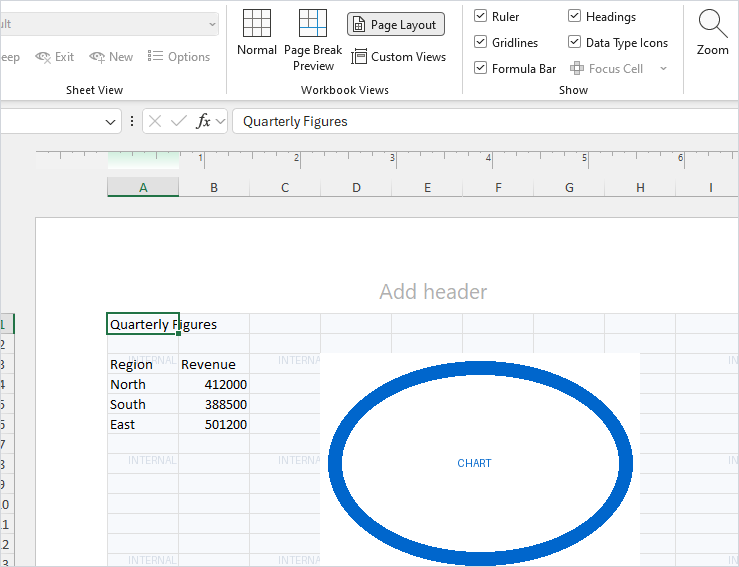
Porovnejte to se snímkem z Kroku 2. Logo a upozornění na důvěrnost jsou pryč, nahrazeny prázdným zástupcem „Přidat záhlaví“ a obrázky jsou přesně takové, jaké byly. Toto je průchod, který spustíte na sešitu, který přišel z venčí a má se stát vaším.
Ochrana je důležitá pro návratovou hodnotu: bez ní by metoda hlásila osmnáct vyprázdněných sekcí na list, ať už v nich něco bylo nebo ne. Zde hlásí pět, což je počet, který skutečně obsahoval obsah.
Porovnání čtyř nosičů
| Záhlaví / zápatí | Pozadí | Tvar | Příloha | |
|---|---|---|---|---|
| Viditelné v mřížce | Ne | Za buňkami | Ano | Pouze ikona |
| Tisk | Ano | Ne | Ano | Ne |
| Obrázek lze opatřit vodoznakem | Ano | Ano | Ano | Ne |
| Čtenář to smaže jedním kliknutím | Ne | Ne | Ano | Ano |
| Může skrýt celý soubor | Ne | Ne | Ne | Ano |
Čtěte to jako sadu kompromisů, ne jako žebříček. Záhlaví se dostane na papír, ale schovává se na obrazovce. Pozadí dělá opak. Tvary komunikují okamžitě a zmizí stejně rychle. Přílohy jsou slepým místem v každém auditu, který se dívá jen na list.
Praktické poznámky
- Inventarizujte před označením. Jedno načtení, žádné uložení, a nahradí předpoklad seznamem.
- Projděte všech osmnáct slotů záhlaví. Šest typů záhlaví/zápatí krát tři sekce; primární záhlaví není celým příběhem.
- Kontrolujte null u každého nosiče.
BackgroundImage,section.Imageashape.Imagejsou častěji null. - Vracet počty, ne void. „Nic neotisknuto“ a „provedeno“ produkují soubory, které vypadají jinak identicky.
- Kontrolujte přílohy samostatně. Označování na úrovni sešitu končí na této hranici.
- Vyberte nosič podle toho, kde musí značka přežít – na papíře, na obrazovce nebo uvnitř obrázku, který se kopíruje jinam.
Závěr
Upřímná odpověď na otázku „má tento sešit vodoznak?“ je seznam, ne ano či ne: čtyři nosiči, každý s odlišnou viditelností a odolností. Inventarizační průchod stojí načtení jednoho dokumentu a řekne vám, které jsou v hře.
Odtud volba následuje požadavek. Označte záhlaví, když musí být vytištěno. Označte pozadí, když má odolávat běžnému odstranění na obrazovce. Označte obrázky tvarů, když jsou samotné obrázky aktivou. A kontrolujte přílohy pokaždé, protože to je jediné místo, kde vodoznak na úrovni sešitu nikdy nedosáhne.