
💡 Полный рабочий пример на GitHub: groupdocs-watermark/audit-hidden-watermarks-in-excel-workbooks-dotnet
Введение
Excel не имеет функции водяного знака. Попросив его добавить такой, вы окажетесь вставлять изображение в заголовок, задавать фоновое изображение или размещать форму WordArt на листе — три несвязанных механизма, которые в итоге дают нечто похожее на водяной знак. Добавьте OLE‑вложения, которые могут содержать полностью помеченный файл внутри книги, и получится четыре отдельные места, где может находиться отметка.
Три из них невидимы в сетке редактирования. Содержимое заголовка появляется в предварительном просмотре печати. Фон располагается за ячейками и прокручивается незамеченным. Вложение — это иконка, по которой никто не кликает. Видимыми являются только фигуры, и они единственный носитель, который читатель может удалить, не задумываясь об этом.
Поэтому первый вопрос о книге не «как добавить водяной знак», а «что уже находится здесь и где». Это руководство отвечает на него с помощью GroupDocs.Watermark для .NET, затем помечает и очищает каждый носитель по очереди.
Почему важны невидимые носители
Отметки, которые вы не видите, приводят к двум проблемам, направленным в противоположные стороны.
Первая: книга покидает здание, полагая, что она помечена. Уведомление попало в заголовок, который получатель никогда не открывает, и таблица, которую он пересылает, выглядит полностью непомеченной на экране. Пометка существовала, но ничего не сделала.
Вторая: книга приходит от клиента, становится основой вашей модели и тихо переносит их логотип и уведомление о конфиденциальности в вашу отчётность. Никто не разместил их намеренно, и никто не заметил, что они остались.
Обе проблемы — это проблемы инвентаризации, а не водяных знаков.
Предварительные требования
- .NET 8.0 SDK или новее
- GroupDocs.Watermark 26.9.0
- Файл книги
.xlsx - При желании лицензия; без неё библиотека работает в режиме оценки
Установка
dotnet add package GroupDocs.Watermark --version 26.9.0
Шаг 1: Инвентаризация того, что уже есть
Первый проход. Он загружает книгу, ничего не меняет и сообщает о каждом носителе отдельно.
using var watermarker = new Watermarker(sourcePath, new SpreadsheetLoadOptions());
SpreadsheetContent content = watermarker.GetContent<SpreadsheetContent>();

for (int i = 0; i < content.Worksheets.Count; i++)
{
    SpreadsheetWorksheet worksheet = content.Worksheets[i];

    int headerTexts = 0;
    int headerImages = 0;
    foreach (SpreadsheetHeaderFooter headerFooter in worksheet.HeadersFooters)
    {
        foreach (SpreadsheetHeaderFooterSection section in headerFooter.Sections)
        {
            if (!string.IsNullOrEmpty(section.Script)) headerTexts++;
            if (section.Image != null) headerImages++;
        }
    }

    Console.WriteLine($"Worksheet {i}: header texts {headerTexts}, header images "
        + $"{headerImages}, background {(worksheet.BackgroundImage != null ? "yes" : "no")}, "
        + $"shapes {worksheet.Shapes.Count}, attachments {worksheet.Attachments.Count}");
}
Для демонстрационной книги вывод будет:
Worksheet 0: header texts 4, header images 1, background yes, shapes 1, attachments 0
Worksheet 1: header texts 1, header images 0, background no, shapes 0, attachments 0
Один лист несёт отметки в четырёх местах, другой — одну строку заголовка. Обратите внимание на цикл по HeadersFooters: у каждого листа их шесть — основной, чётный и первый, как заголовок и нижний колонтитул — по три секции в каждой. Восемнадцать слотов на лист объясняют, почему проверка «заголовка» ничего не даёт.
Шаг 2: Пометить изображение в заголовке
Изображение в заголовке обычно представляет собой логотип, и оно печатается на каждой странице, оставаясь полностью вне режима редактирования.
foreach (SpreadsheetHeaderFooter headerFooter in worksheet.HeadersFooters)
{
    foreach (SpreadsheetHeaderFooterSection section in headerFooter.Sections)
    {
        if (section.Image != null)
        {
            section.Image.Add(watermark);
            stamped++;
        }
    }
}
section.Image — это SpreadsheetWatermarkableImage, поэтому Add растеризует отметку в данные изображения, а не размещает что‑то новое на листе. Переключите Excel в режим «Разметка страницы», и заголовок появится — штампованный логотип слева, уведомление о конфиденциальности в центре:

Переключите обратно в обычный режим, и всё исчезнет. Сетка показывает только цифры, что именно и делает маркировку заголовка легко упускаемой из виду при визуальном аудите книги.
Шаг 3: Пометить изображения фигур
Фигуры — это видимый слой: логотипы, выноски, вставленные диаграммы. Пометка изображения, а не листа, означает, что отметка сохраняется, когда изображение копируется в другое место.
foreach (SpreadsheetShape shape in worksheet.Shapes)
{
    if (shape.Image != null)
    {
        shape.Image.Add(watermark);
        stamped++;
    }
}

Фигуры без изображения — текстовые поля, автоконтуры — имеют Image равный null и пропускаются, что и предполагает проверка.
Шаг 4: Фон, видимый только на экране
Фоны листов — самые надёжные носители: мозаичное изображение за ячейками, которое читатель не может выбрать или удалить на листе.
foreach (SpreadsheetWorksheet worksheet in content.Worksheets)
{
    if (worksheet.BackgroundImage != null)
    {
        worksheet.BackgroundImage.Add(watermark);
        stamped++;
    }
}
В обычном режиме мозаичный INTERNAL‑паттерн располагается за ячейками, перенося штамп куда бы ни прокручивался лист:

После BackgroundImage = null та же книга становится чистой, данные и диаграмма остаются нетронутыми:

Есть один нюанс, который стоит знать перед выбором этого носителя: Excel не печатает фоны листов. Выведите на печать все три версии — оригинал, с штампом, без фона — и они окажутся идентичными побайтно. Файл меняется существенно; печатная страница — нет.
Таким образом, фон защищает копию на экране и не вносит ничего в печатный лист или экспорт PDF. Используйте заголовок, когда отметка должна сохраняться при печати.
Шаг 5: Вложения не покрываются ни одним из этих методов
OLE‑вложение — это целый файл, хранящийся внутри книги, и водяной знак, применённый к книге, не проникает внутрь него.
foreach (SpreadsheetAttachment attachment in worksheet.Attachments)
{
    Console.WriteLine($"  attachment: {attachment.SourceFullName} "
        + $"({attachment.Content.Length} bytes)");
    found++;
}
SourceFullName и Content достаточно для строки аудита без записи чего‑либо на диск. Ненулевое количество означает, что книга несёт файл, сохраняющий любую отметку, которую он имел при встраивании — часто её нет.
Демонстрация добавляет одно вложение, чтобы было что реально находить:
content.Worksheets[0].Attachments.AddAttachment(
    payload, attachmentName, null, 50, 100, 200, 100);
Аргументы — это массив байтов содержимого, имя исходного файла (расширение определяет приложение‑открыватель), необязательное изображение‑превью и прямоугольник кадра в пунктах. Передача null вместо превью приводит к следующему отображению на листе:

За этой рамкой скрыт целый файл. Предоставьте превью‑изображение — и оно хотя бы будет выглядеть как нечто; оставьте null, как здесь, и у читателя, прокручивающего лист, не будет причины думать, что что‑то находится там.
Шаг 6: Очистка того, что не должно быть
Часть очистки. Установка Script и Image в null опустошает секцию заголовка; присвоение null свойству BackgroundImage удаляет мозаичное изображение.
foreach (SpreadsheetHeaderFooterSection section in headerFooter.Sections)
{
    if (!string.IsNullOrEmpty(section.Script) || section.Image != null)
    {
        section.Script = null;
        section.Image = null;
        cleared++;
    }
}
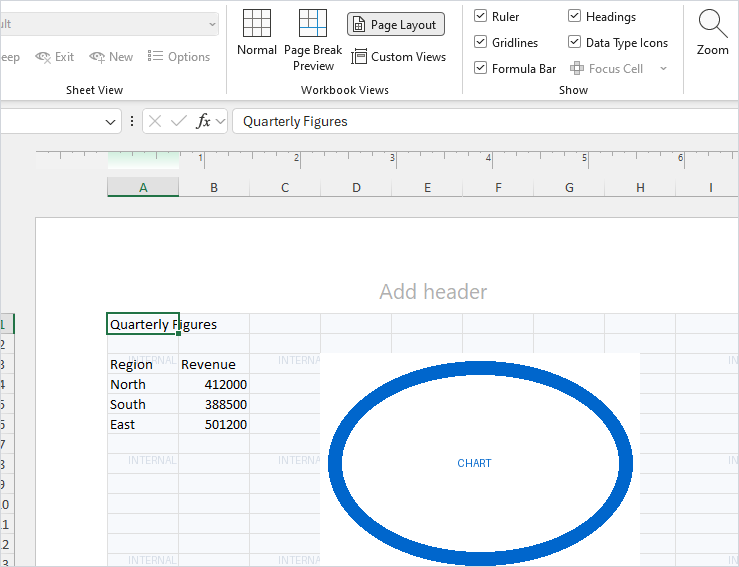
Сравните это со скриншотом из Шага 2. Логотип и уведомление о конфиденциальности исчезли, заменены пустым заполнителем «Add header», а цифры остались точно такими же. Это проход, который следует выполнить для книги, пришедшей извне и собирающейся стать вашей.
Проверка имеет значение для возвращаемого значения: без неё метод бы сообщил о восемнадцати очищенных секциях на листе, независимо от того, было ли в них что‑то. Здесь он сообщает о пяти, что соответствует реальному количеству заполненных секций.
Сравнение четырёх носителей
| Заголовок / нижний колонтитул | Фон | Фигура | Вложение | |
|---|---|---|---|---|
| Видно в сетке | Нет | За ячейками | Да | Только иконка |
| Печатается | Да | Нет | Да | Нет |
| Изображение можно пометить водяным знаком | Да | Да | Да | Нет |
| Читатель удаляет одним щелчком | Нет | Нет | Да | Да |
| Может скрывать целый файл | Нет | Нет | Нет | Да |
Воспринимайте это как набор компромиссов, а не рейтинг. Заголовки попадают на бумагу, но скрыты на экране. Фоны делают обратное. Фигуры сразу видимы и исчезают так же быстро. Вложения — слепая зона любого аудита, который смотрит только на лист.
Практические замечания
- Инвентаризация перед пометкой. Один загруз, без сохранения, и она заменяет предположение списком.
- Итерировать все восемнадцать слотов заголовков. Шесть типов заголовков/нижних колонтитулов умножить на три секции; основной заголовок — не вся история.
- Проверять на null каждый носитель.
BackgroundImage,section.Imageиshape.Imageчаще всего равны null. - Возвращать счётчики, а не void. «Ничего не штамповано» и «работало» создают файлы, которые в остальном выглядят одинаково.
- Проверять вложения отдельно. Пометка уровня книги останавливается на этой границе.
- Выбирать носитель в зависимости от того, где должна выжить отметка — на бумаге, на экране или внутри изображения, которое копируется в другое место.
Заключение
Честный ответ на вопрос «есть ли в этой книге водяной знак» — это список, а не «да» или «нет»: четыре носителя, каждый с разной видимостью и разной долговечностью. Проход инвентаризации требует одной загрузки документа и сообщает, какие носители задействованы.
Отсюда выбор следует из требований. Помечайте заголовок, когда отметка должна печататься. Помечайте фон, когда она должна противостоять случайному удалению на экране. Помечайте изображения фигур, когда сами изображения являются ценным ресурсом. И проверяйте вложения каждый раз, потому что именно там уровень книги водяного знака никогда не доходит.