
💡 דוגמה מלאה עובדת ב‑GitHub: groupdocs-watermark/audit-hidden-watermarks-in-excel-workbooks-dotnet
מבוא
ל‑Excel אין תכונת סימן מים. אם תבקש להוסיף אחת תמצא את עצמך מכניס תמונה בכותרת, מגדיר תמונת רקע, או מוסיף צורת WordArt לגיליון – שלושה מנגנונים בלתי קשורים שמייצרים משהו בצורת סימן מים. מוסיף קבצי OLE מצורפים, שיכולים לשאת קובץ מסומן שלם בתוך חוברת העבודה, ויש ארבעה מקומות נפרדים שבהם סימן יכול לחיות.
שלושה מהם בלתי נראים ברשת העריכה. תוכן הכותרת מופיע בתצוגת ההדפסה. רקע יושב מאחורי התאים ונסגר מבלי שיבטו. קובץ מצורף הוא סמל שאף אחד לא לוחץ עליו. רק הצורות ברורות, והן הנושא היחיד שהקורא יכול למחוק מבלי לחשוב על כך.
לכן השאלה הראשונה לגבי חוברת עבודה איננה “איך מוסיפים סימן מים” אלא “מה כבר נמצא כאן, ואיפה”. מדריך זה עונה על כך עם GroupDocs.Watermark עבור .NET, ואז מסמן ומנקה כל נושא בתורו.
למה הנושאים הבלתי נראים חשובים
שתי בעיות נובעות מסימונים שאינך רואה, והן מצביעות בכיוונים מנוגדים.
הראשונה: חוברת עבודה יוצאת מהבניין בטענה שהיא מסומנת. ההודעה הוכנסה לכותרת, שהמקבל אף פעם לא פותח, והגיליון שהם מעבירים נראה לחלוטין לא מסומן על המסך. הסימון היה קיים, ולא עשה דבר.
השנייה: חוברת עבודה מגיעה מלקוח, הופכת לבסיס למודל שלך, ובשקט נושאת את הלוגו והודעת הסודיות שלהם לדוחות שלך. אף אחד לא שם אותם בכוונה, ואף אחד לא שם לב שהם נשארים.
שתי הבעיות הן בעיות מלאי לפני שהן בעיות סימן מים.
דרישות מוקדמות
- .NET 8.0 SDK או גרסה מאוחרת יותר
- GroupDocs.Watermark 26.9.0
- חוברת עבודה
.xlsx - רישיון באופן רשות; ללא רישיון הספרייה פועלת במצב הערכה
התקנה
dotnet add package GroupDocs.Watermark --version 26.9.0
שלב 1: מיפוי מה שכבר קיים
המעבר הראשון להרצה. הוא טוען את חוברת העבודה, לא משנה דבר, ומדווח על כל נושא בנפרד.
using var watermarker = new Watermarker(sourcePath, new SpreadsheetLoadOptions());
SpreadsheetContent content = watermarker.GetContent<SpreadsheetContent>();

for (int i = 0; i < content.Worksheets.Count; i++)
{
    SpreadsheetWorksheet worksheet = content.Worksheets[i];

    int headerTexts = 0;
    int headerImages = 0;
    foreach (SpreadsheetHeaderFooter headerFooter in worksheet.HeadersFooters)
    {
        foreach (SpreadsheetHeaderFooterSection section in headerFooter.Sections)
        {
            if (!string.IsNullOrEmpty(section.Script)) headerTexts++;
            if (section.Image != null) headerImages++;
        }
    }

    Console.WriteLine($"Worksheet {i}: header texts {headerTexts}, header images "
        + $"{headerImages}, background {(worksheet.BackgroundImage != null ? "yes" : "no")}, "
        + $"shapes {worksheet.Shapes.Count}, attachments {worksheet.Attachments.Count}");
}
לגיליון ההדגמה זה מדפיס:
Worksheet 0: header texts 4, header images 1, background yes, shapes 1, attachments 0
Worksheet 1: header texts 1, header images 0, background no, shapes 0, attachments 0
גיליון אחד נושא סימונים בארבעה מקומות, אחר עם מחרוזת כותרת יחידה.
שימו לב ללולאה על HeadersFooters: לכל גיליון יש שישה מהם – ראשי,
זוגי וראשון, ככותרת וככותרת תחתונה – עם שלוש מקטעים לכל אחד. שמונה‑עשר
משבצות לכל גיליון הוא הסיבה שבדיקה של “הכותרת” לא מספיקה.
שלב 2: סימון תמונת הכותרת
תמונת כותרת היא בדרך כלל לוגו, והיא מודפסת על כל דף בעוד שהיא נשארת מחוץ לתצוגת העריכה לחלוטין.
foreach (SpreadsheetHeaderFooter headerFooter in worksheet.HeadersFooters)
{
    foreach (SpreadsheetHeaderFooterSection section in headerFooter.Sections)
    {
        if (section.Image != null)
        {
            section.Image.Add(watermark);
            stamped++;
        }
    }
}
section.Image הוא SpreadsheetWatermarkableImage, ולכן Add מרסטר את
הסימון לתוך נתוני התמונה במקום להוסיף משהו חדש לגיליון.
החלף את Excel לתצוגת פריסת דף והכותרת מופיעה – הלוגו המוטבע משמאל,
הודעת הסודיות במרכז:

חזור לתצוגת רגילה וכל זה נעלם. הרשת מציגה רק את הדמויות, וזה בדיוק למה סימון כותרת כל כך קל להחמיץ בעת ביקורת חוברת עבודה במבט.
שלב 3: סימון תמונות הצורות
הצורות הן השכבה הנראית – לוגואים, תיבות קריאה, גרפים מודבקים. סימון התמונה במקום הגיליון אומר שהסימון נשאר גם אם התמונה מועתקת למקום אחר.
foreach (SpreadsheetShape shape in worksheet.Shapes)
{
    if (shape.Image != null)
    {
        shape.Image.Add(watermark);
        stamped++;
    }
}

צורות ללא תמונה – תיבות טקסט, צורות אוטו – בעלות Image ריק ולכן מדולגות,
וזה בדיוק תפקיד השומר.
שלב 4: הרקע, נראה רק על המסך
רקעי הגיליון הם הנושא העמיד ביותר: תמונה מרוצפת מאחורי התאים שהקורא לא יכול לבחור או למחוק על הגיליון.
foreach (SpreadsheetWorksheet worksheet in content.Worksheets)
{
    if (worksheet.BackgroundImage != null)
    {
        worksheet.BackgroundImage.Add(watermark);
        stamped++;
    }
}
בתצוגת רגילה התבנית הפנימית המרוצפת יושבת מאחורי התאים, נושאת את החותמת לכל מקום שהגיליון גולל:

לאחר BackgroundImage = null אותה חוברת עבודה נקייה, עם הנתונים והגרף ללא שינוי:

יש נקודה חשובה לפני בחירת נושא זה: Excel אינו מדפיס רקעי גיליון. רנדור של הדף המודפס של שלוש הגרסאות – המקורית, המוטבעת, והרקע שהוסר – והן יוצאות זהות בתים‑ב‑תים. הקובץ משתנה משמעותית; הדף המודפס אינו.
לכן הרקע מגן על העתקת המסך ולא תורם לשום דבר בהדפסה או ייצוא PDF. השתמש בכותרת כאשר הסימון חייב לשרוד הדפסה.
שלב 5: קבצים מצורפים אינם מכוסים על‑ידי אף אחד מהדברים האלו
קובץ מצורף OLE הוא קובץ שלם שנשמר בתוך חוברת העבודה, והסימן מים שהחלת על חוברת העבודה אינו מגיע לתוכו.
foreach (SpreadsheetAttachment attachment in worksheet.Attachments)
{
    Console.WriteLine($"  attachment: {attachment.SourceFullName} "
        + $"({attachment.Content.Length} bytes)");
    found++;
}
SourceFullName ו‑Content מספיקים לשורת ביקורת ללא כתיבה לדיסק. ספירה
שאינה אפס משמעותה שהחוברת נושאת קובץ ששמר את הסימון שהיה לו בעת ההטמעה –
בדרך כלל אין.
הדגמה מוסיפה אחד כדי שיהיה משהו ממשי למצוא:
content.Worksheets[0].Attachments.AddAttachment(
    payload, attachmentName, null, 50, 100, 200, 100);
הפרמטרים הם בתים של התוכן, שם קובץ מקור שהרחבה שלו קובעת את יישום הפתיחה,
תמונת תצוגה מקדימה אופציונלית, וארבעת הקואורדינטות של המסגרת בנקודות. העברת
null לתצוגה המקדימה היא מה שיוצר זאת על הגיליון:

קובץ שלם חי מאחורי המסגרת. ספק תמונת תצוגה והוא לפחות ייראה כמו משהו; השאר
null, כמו כאן, וקורא הגולל את הגיליון ללא שום סיבה לחשוב שיש משהו שם בכלל.
שלב 6: ניקוי מה שלא צריך להיות שם
חצי הניקוי. הגדרת Script ו‑Image ל‑null מרוקנת מקטע כותרת; הקצאת null
ל‑BackgroundImage מסירה את התמונה המרוצפת.
foreach (SpreadsheetHeaderFooterSection section in headerFooter.Sections)
{
    if (!string.IsNullOrEmpty(section.Script) || section.Image != null)
    {
        section.Script = null;
        section.Image = null;
        cleared++;
    }
}
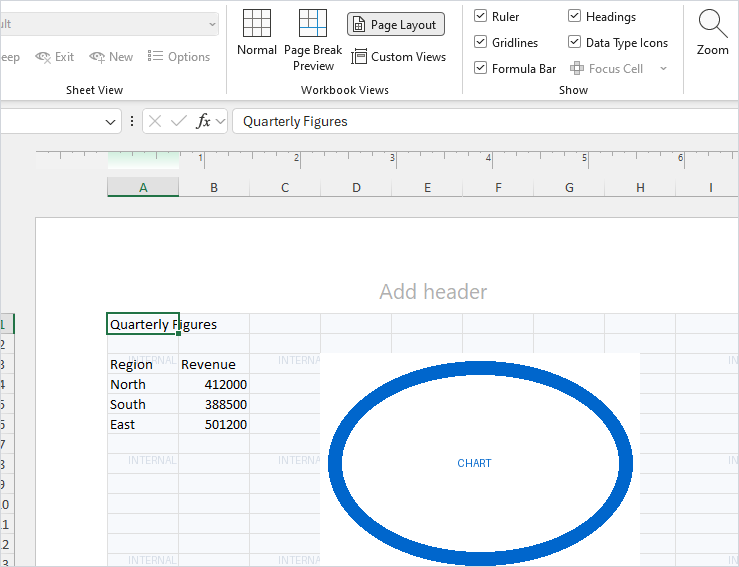
השווה זאת לצילום מסך פריסת הדף משלב 2. הלוגו והודעת הסודיות נעלמו, הוחלפו במקומו של Excel במצב “הוסף כותרת” הריק, והדמויות נשארו בדיוק כפי שהיו. זהו המעבר להרצה על חוברת עבודה שהגיעה מבחוץ ועומדת להפוך לחלק משלך.
השומר חשוב עבור ערך ההחזרה: ללא השומר המתודה הייתה מדווחת על שמונה‑עשר מקטעים שנוקו לכל גיליון, בין אם היה בהם תוכן או לא. כאן היא מדווחת חמש, שזה המספר שבאמת החזיק תוכן.
השוואת ארבעת הנושאים
| כותרת / תחתונה | רקע | צורה | קובץ מצורף | |
|---|---|---|---|---|
| נראה ברשת | לא | מאחורי תאים | כן | רק סמל |
| מודפס | כן | לא | כן | לא |
| ניתן למקם סימן מים על התמונה | כן | כן | כן | לא |
| הקורא מוחק בלחיצה אחת | לא | לא | כן | כן |
| יכול להסתיר קובץ שלם | לא | לא | לא | כן |
קרא זאת כמערך של פשרות ולא כמדרוג. כותרות מגיעות לנייר אך נסתרות על המסך. רקעים עושים את ההפך. צורות מתקשרות מיידית ונעלמות באותה מהירות. קבצים מצורפים הם נקודת העיוורון בכל ביקורת המתבוננת רק בגיליון.
הערות מעשיות
- בצע מיפוי לפני סימון. טעינה אחת, ללא שמירה, והיא מחליפה הנחה ברשימה.
- חזור על כל שמונה‑עשר משבצות הכותרת. שש סוגי כותרת/תחתונה כפול שלוש מקטעים; הכותרת הראשית איננה כל הסיפור.
- בדוק
nullלכל נושא.BackgroundImage,section.Imageו‑shape.Imageהםnullלעיתים קרובות. - החזר ספירות, לא
void. “לא הוטבע דבר” ו‑“עבד” מייצרים קבצים שנראים זהים אחרת. - בדוק קבצים מצורפים בנפרד. סימון ברמת חוברת העבודה נעצר בגבול זה.
- בחר את הנושא לפי המקום שבו הסימון חייב לשרוד – על נייר, על המסך, או בתוך תמונה שמועתקת למקום אחר.
סיכום
התשובה הכנה ל‑“האם לחוברת עבודה זו יש סימן מים” היא רשימה, לא כן או לא: ארבעה נושאים, שלכל אחד נראות שונה ועמידות שונה. מעבר המיפוי עולה על טעינת מסמך אחת ומספר אילו נושאים נמצאים במשחק.
משם הבחירה תלויה בדרישה. סמן את הכותרת כאשר היא חייבת להדפס. סמן את הרקע כאשר הוא חייב לעמוד בפני הסרה מזדמנת על המסך. סמן את תמונות הצורות כאשר התמונות עצמן הן הנכס. ובדוק את הקבצים המצורפים בכל פעם, כי זה המקום שבו סימן מים ברמת חוברת עבודה לעולם לא מגיע.