
💡 Vollständiges funktionierendes Beispiel auf GitHub: groupdocs-watermark/audit-hidden-watermarks-in-excel-workbooks-dotnet
Einführung
Excel hat keine Wasserzeichen‑Funktion. Wenn Sie es bitten, eines hinzuzufügen, werden Sie ein Bild in die Kopfzeile einfügen, ein Hintergrundbild festlegen oder eine WordArt‑Form auf das Blatt legen – drei voneinander unabhängige Mechanismen, die zufällig etwas in Wasserzeichen‑Form erzeugen. Fügen Sie OLE‑Anhänge hinzu, die eine ganze markierte Datei im Arbeitsbuch tragen können, und es gibt vier separate Orte, an denen ein Markierung leben kann.
Drei davon sind im Bearbeitungsraster unsichtbar. Kopfzeileninhalt erscheint in der Druckvorschau. Ein Hintergrund liegt hinter den Zellen und scrollt unbemerkt vorbei. Ein Anhang ist ein Symbol, das niemand anklickt. Nur Formen sind offensichtlich, und sie sind der einzige Träger, den ein Leser löschen kann, ohne darüber nachzudenken.
Daher lautet die erste Frage zu einem Arbeitsbuch nicht „Wie füge ich ein Wasserzeichen hinzu“, sondern „Was ist bereits hier und wo“. Dieser Leitfaden beantwortet das mit GroupDocs.Watermark für .NET und markiert dann jeden Träger nacheinander und löscht ihn.
Warum die unsichtbaren Träger wichtig sind
Zwei Probleme ergeben sich aus Markierungen, die Sie nicht sehen können, und sie zeigen in entgegengesetzte Richtungen.
Erstes: Ein Arbeitsbuch verlässt das Gebäude in dem Glauben, es sei markiert. Der Hinweis wurde in eine Kopfzeile eingefügt, die der Empfänger nie öffnet, und die weitergeleitete Tabelle sieht auf dem Bildschirm völlig unmarkiert aus. Die Markierung existierte, und tat nichts.
Zweites: Ein Arbeitsbuch kommt von einem Kunden, wird zur Grundlage Ihres eigenen Modells und trägt stillschweigend deren Logo und Vertraulichkeitshinweis in Ihre Berichte. Niemand hat sie absichtlich dort platziert, und niemand hat bemerkt, dass sie geblieben sind.
Beide sind Inventarprobleme, bevor sie Wasserzeichenprobleme sind.
Voraussetzungen
- .NET 8.0 SDK oder neuer
- GroupDocs.Watermark 26.9.0
- Eine
.xlsxArbeitsmappe - Optional eine Lizenz; ohne diese läuft die Bibliothek im Evaluierungsmodus
Installation
dotnet add package GroupDocs.Watermark --version 26.9.0
Schritt 1: Inventarisieren, was bereits vorhanden ist
Der erste Durchlauf. Er lädt das Arbeitsbuch, ändert nichts und meldet jeden Träger einzeln.
using var watermarker = new Watermarker(sourcePath, new SpreadsheetLoadOptions());
SpreadsheetContent content = watermarker.GetContent<SpreadsheetContent>();

for (int i = 0; i < content.Worksheets.Count; i++)
{
    SpreadsheetWorksheet worksheet = content.Worksheets[i];

    int headerTexts = 0;
    int headerImages = 0;
    foreach (SpreadsheetHeaderFooter headerFooter in worksheet.HeadersFooters)
    {
        foreach (SpreadsheetHeaderFooterSection section in headerFooter.Sections)
        {
            if (!string.IsNullOrEmpty(section.Script)) headerTexts++;
            if (section.Image != null) headerImages++;
        }
    }

    Console.WriteLine($"Worksheet {i}: header texts {headerTexts}, header images "
        + $"{headerImages}, background {(worksheet.BackgroundImage != null ? "yes" : "no")}, "
        + $"shapes {worksheet.Shapes.Count}, attachments {worksheet.Attachments.Count}");
}
Für das Demo‑Arbeitsbuch gibt dies aus:
Worksheet 0: header texts 4, header images 1, background yes, shapes 1, attachments 0
Worksheet 1: header texts 1, header images 0, background no, shapes 0, attachments 0
Ein Blatt trägt Markierungen an vier Stellen, ein anderes nur einen einzelnen Kopfzeilen‑String. Beachten Sie die Schleife über HeadersFooters: jedes Arbeitsblatt hat sechs davon – primär, gerade und erste – als Kopf‑ und Fußzeile – mit jeweils drei Abschnitten. Achtzehn Slots pro Blatt erklären, warum das Prüfen von „der Kopfzeile“ nichts ergibt.
Schritt 2: Das Kopfzeilen‑Bild markieren
Ein Kopfzeilen‑Bild ist normalerweise ein Logo und wird auf jeder Seite gedruckt, während es vollständig aus der Bearbeitungsansicht herausbleibt.
foreach (SpreadsheetHeaderFooter headerFooter in worksheet.HeadersFooters)
{
    foreach (SpreadsheetHeaderFooterSection section in headerFooter.Sections)
    {
        if (section.Image != null)
        {
            section.Image.Add(watermark);
            stamped++;
        }
    }
}
section.Image ist ein SpreadsheetWatermarkableImage, sodass Add die Markierung in die Bilddaten einbettet, anstatt etwas Neues auf das Blatt zu legen. Wechseln Sie in Excel zur Seitenlayout‑Ansicht und die Kopfzeile erscheint – das gestempelte Logo links, der Vertraulichkeitshinweis in der Mitte:

Wechseln Sie zurück zur Normalansicht und alles verschwindet. Das Raster zeigt nur die Figuren, was genau der Grund ist, warum das Markieren der Kopfzeile bei einer manuellen Prüfung eines Arbeitsbuchs leicht übersehen wird.
Schritt 3: Die Form‑Bilder markieren
Formen sind die sichtbare Ebene – Logos, Beschriftungen, eingefügte Diagramme. Das Markieren des Bildes statt des Blatts bedeutet, dass die Markierung das Kopieren des Bildes an andere Stellen übersteht.
foreach (SpreadsheetShape shape in worksheet.Shapes)
{
    if (shape.Image != null)
    {
        shape.Image.Add(watermark);
        stamped++;
    }
}

Formen ohne Bild – Textfelder, Autoformen – haben ein null Image und werden übersprungen, wofür die Prüfung da ist.
Schritt 4: Der Hintergrund, nur auf dem Bildschirm sichtbar
Arbeitsblatt‑Hintergründe sind der robusteste Träger: ein gekacheltes Bild hinter den Zellen, das ein Leser auf dem Blatt nicht auswählen oder löschen kann.
foreach (SpreadsheetWorksheet worksheet in content.Worksheets)
{
    if (worksheet.BackgroundImage != null)
    {
        worksheet.BackgroundImage.Add(watermark);
        stamped++;
    }
}
In der Normalansicht liegt das gekachelte INTERNE Muster hinter den Zellen und trägt das Siegel, wohin das Blatt auch scrollt:

Nach BackgroundImage = null ist dasselbe Arbeitsbuch sauber, wobei die Daten und das Diagramm unberührt bleiben:

Es gibt einen Hinweis, den man vor der Wahl dieses Trägers kennen sollte: Excel druckt Arbeitsblatt‑Hintergründe nicht. Rendern Sie die gedruckte Seite aller drei Versionen – Original, gestempelt, Hintergrund entfernt – und sie sind byte‑für‑byte identisch. Die Datei ändert sich erheblich; die gedruckte Seite nicht.
Der Hintergrund schützt also die Bildschirmkopie und trägt nichts zu einem Ausdruck oder einem PDF‑Export bei. Verwenden Sie eine Kopfzeile, wenn die Markierung den Druck überstehen muss.
Schritt 5: Anhänge werden von keinem davon abgedeckt
Ein OLE‑Anhang ist eine komplette Datei, die im Arbeitsbuch gespeichert ist, und das Wasserzeichen, das Sie auf das Arbeitsbuch angewendet haben, erreicht ihn nicht.
foreach (SpreadsheetAttachment attachment in worksheet.Attachments)
{
    Console.WriteLine($"  attachment: {attachment.SourceFullName} "
        + $"({attachment.Content.Length} bytes)");
    found++;
}
SourceFullName und Content reichen für eine Prüfzeile, ohne etwas auf die Festplatte zu schreiben. Ein Wert ungleich null bedeutet, dass das Arbeitsbuch eine Datei trägt, die die beim Einbetten vorhandene Markierung beibehält – häufig keine.
Das Demo fügt einen hinzu, damit es etwas Reales zu finden gibt:
content.Worksheets[0].Attachments.AddAttachment(
    payload, attachmentName, null, 50, 100, 200, 100);
Die Argumente sind die Inhalts‑Bytes, ein Quell‑Dateiname, dessen Erweiterung die zu öffnende Anwendung bestimmt, ein optionales Vorschaubild und das Rahmen‑Rechteck in Punkten. Das Übergeben von null für die Vorschau erzeugt dies auf dem Blatt:

Eine komplette Datei liegt hinter diesem Rechteck. Stellen Sie ein Vorschaubild bereit und es sieht zumindest nach etwas aus; lassen Sie es hier null, und ein Leser, der das Blatt scrollt, hat keinen Grund zu denken, dass dort etwas ist.
Schritt 6: Entfernen, was nicht dort sein sollte
Die Aufräum‑ Hälfte. Das Setzen von Script und Image auf null leert einen Kopfzeilen‑Abschnitt; das Zuweisen von null zu BackgroundImage entfernt das gekachelte Bild.
foreach (SpreadsheetHeaderFooterSection section in headerFooter.Sections)
{
    if (!string.IsNullOrEmpty(section.Script) || section.Image != null)
    {
        section.Script = null;
        section.Image = null;
        cleared++;
    }
}
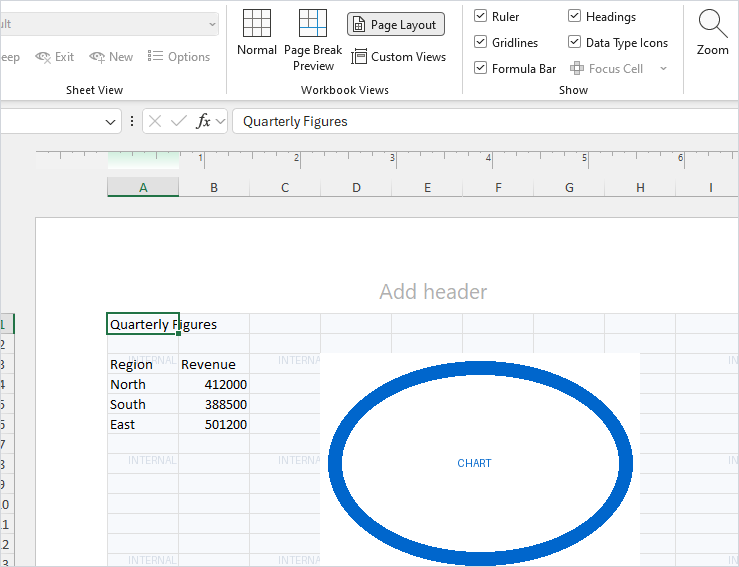
Vergleichen Sie das mit dem Seitenlayout‑Screenshot aus Schritt 2. Das Logo und der Vertraulichkeitshinweis sind verschwunden, ersetzt durch Excels leeren Platzhalter „Kopfzeile hinzufügen“, und die Figuren sind exakt wie zuvor. Dies ist der Durchlauf, den Sie auf ein von außen kommendes Arbeitsbuch anwenden, das Ihr Eigen werden soll.
Die Prüfung ist für den Rückgabewert wichtig: Ohne sie würde die Methode achtzehn geleerte Abschnitte pro Blatt melden, egal ob etwas darin war. Hier meldet sie fünf, also die Anzahl, die tatsächlich Inhalt hatte.
Vergleich der vier Träger
| Kopfzeile / Fußzeile | Hintergrund | Form | Anhang | |
|---|---|---|---|---|
| Im Raster sichtbar | Nein | Hinter Zellen | Ja | Nur Symbol |
| Druckt | Ja | Nein | Ja | Nein |
| Bild kann wasserzeichengeschützt werden | Ja | Ja | Ja | Nein |
| Leser löscht es mit einem Klick | Nein | Nein | Ja | Ja |
| Kann eine ganze Datei verbergen | Nein | Nein | Nein | Ja |
Betrachten Sie es als eine Reihe von Kompromissen und nicht als Rangliste. Kopfzeilen erreichen das Papier, verstecken sich jedoch auf dem Bildschirm. Hintergründe tun das Gegenteil. Formen kommunizieren sofort und verschwinden ebenso schnell. Anhänge sind der blinde Fleck bei jeder Prüfung, die nur das Blatt betrachtet.
Praktische Hinweise
- Inventarisieren vor dem Markieren. Ein Laden, kein Speichern, und es ersetzt eine Annahme durch eine Liste.
- Alle achtzehn Kopfzeilen‑Slots durchlaufen. Sechs Kopf‑/Fußzeilentypen mal drei Abschnitte; die primäre Kopfzeile ist nicht die ganze Geschichte.
- Jeden Träger auf null prüfen.
BackgroundImage,section.Imageundshape.Imagesind häufiger null. - Zähler zurückgeben, nicht void. „Nichts gestempelt“ und „funktioniert“ erzeugen Dateien, die sonst identisch aussehen.
- Anhänge separat prüfen. Die Markierung auf Arbeitsbuch‑Ebene endet an dieser Grenze.
- Den Träger nach dem Ort wählen, an dem die Markierung überleben muss – auf Papier, auf dem Bildschirm oder in einem Bild, das anderswo kopiert wird.
Fazit
Die ehrliche Antwort auf „Hat dieses Arbeitsbuch ein Wasserzeichen?“ ist eine Liste, nicht ein Ja oder Nein: vier Träger, jeder mit unterschiedlicher Sichtbarkeit und unterschiedlicher Beständigkeit. Der Inventur‑Durchlauf kostet ein Dokument‑Laden und sagt Ihnen, welche im Spiel sind.
Von dort aus folgt die Wahl den Anforderungen. Markieren Sie die Kopfzeile, wenn sie gedruckt werden muss. Markieren Sie den Hintergrund, wenn er einer lockeren Entfernung auf dem Bildschirm widerstehen muss. Markieren Sie die Form‑Bilder, wenn die Bilder selbst das Asset sind. Und prüfen Sie die Anhänge jedes Mal, weil dies der einzige Ort ist, den ein Arbeitsbuch‑Wasserzeichen nie erreicht.