
💡 Pełny działający przykład na GitHubie: groupdocs-watermark/audit-hidden-watermarks-in-excel-workbooks-dotnet
Wprowadzenie
Excel nie ma funkcji znaku wodnego. Jeśli poprosisz go o dodanie takiego, znajdziesz się w sytuacji, w której umieszczasz obraz w nagłówku, ustawiasz obraz tła lub wkładasz kształt WordArt na arkusz – trzy niepowiązane mechanizmy, które przypadkowo tworzą coś w kształcie znaku wodnego. Dodaj załączniki OLE, które mogą przenosić cały oznaczony plik wewnątrz skoroszytu, i masz cztery oddzielne miejsca, w których znak może się znajdować.
Trzy z nich są niewidoczne w siatce edycji. Zawartość nagłówka pojawia się w podglądzie wydruku. Tło znajduje się za komórkami i przewija się niezauważone. Załącznik to ikona, której nikt nie klika. Jedynie kształty są oczywiste i są jedynym nośnikiem, który czytelnik może usunąć bez zastanowienia.
Zatem pierwsze pytanie dotyczące skoroszytu nie brzmi „jak dodać znak wodny”, ale „co już jest tutaj i gdzie”. Ten przewodnik odpowiada na to pytanie przy użyciu GroupDocs.Watermark dla .NET, a następnie kolejno oznacza i usuwa każdy nośnik.
Dlaczego niewidoczne nośniki mają znaczenie
Oba niepowodzenia wynikają z znaków, których nie możesz zobaczyć, i wskazują w przeciwnych kierunkach.
Pierwsze: skoroszyt opuszcza budynek przekonany, że jest oznaczony. Powiadomienie trafiło do nagłówka, którego odbiorca nigdy nie otwiera, a przekazywany dalej arkusz wygląda na ekranie całkowicie nieoznaczony. Oznaczenie istniało, ale nic nie zrobiło.
Drugie: skoroszyt przychodzi od klienta, staje się podstawą twojego własnego modelu i cicho przenosi ich logo oraz informację poufności do twoich raportów. Nikt nie umieścił ich tam celowo i nikt nie zauważył, że pozostały.
Oba to problemy inwentaryzacyjne, zanim staną się problemami znaków wodnych.
Wymagania wstępne
- .NET 8.0 SDK lub nowszy
- GroupDocs.Watermark 26.9.0
- Plik
.xlsx - Opcjonalnie licencja; bez niej biblioteka działa w trybie ewaluacyjnym
Instalacja
dotnet add package GroupDocs.Watermark --version 26.9.0
Krok 1: Inwentaryzacja tego, co już jest
Pierwszy przebieg. Ładuje skoroszyt, nie wprowadza zmian i raportuje każdy nośnik osobno.
using var watermarker = new Watermarker(sourcePath, new SpreadsheetLoadOptions());
SpreadsheetContent content = watermarker.GetContent<SpreadsheetContent>();

for (int i = 0; i < content.Worksheets.Count; i++)
{
    SpreadsheetWorksheet worksheet = content.Worksheets[i];

    int headerTexts = 0;
    int headerImages = 0;
    foreach (SpreadsheetHeaderFooter headerFooter in worksheet.HeadersFooters)
    {
        foreach (SpreadsheetHeaderFooterSection section in headerFooter.Sections)
        {
            if (!string.IsNullOrEmpty(section.Script)) headerTexts++;
            if (section.Image != null) headerImages++;
        }
    }

    Console.WriteLine($"Worksheet {i}: header texts {headerTexts}, header images "
        + $"{headerImages}, background {(worksheet.BackgroundImage != null ? "yes" : "no")}, "
        + $"shapes {worksheet.Shapes.Count}, attachments {worksheet.Attachments.Count}");
}
Dla demonstracyjnego skoroszytu wypisuje to:
Worksheet 0: header texts 4, header images 1, background yes, shapes 1, attachments 0
Worksheet 1: header texts 1, header images 0, background no, shapes 0, attachments 0
Jeden arkusz zawiera znaki w czterech miejscach, drugi ma pojedynczy ciąg w nagłówku. Zwróć uwagę na pętlę po HeadersFooters: każdy arkusz ma ich sześć – główny, parzysty i pierwszy, jako nagłówek i stopkę – z trzema sekcjami każda. Osiemnaście slotów na arkusz wyjaśnia, dlaczego sprawdzanie „nagłówka” nic nie dowodzi.
Krok 2: Oznacz obraz w nagłówku
Obraz w nagłówku to zazwyczaj logo, które drukuje się na każdej stronie, pozostając całkowicie niewidoczne w widoku edycji.
foreach (SpreadsheetHeaderFooter headerFooter in worksheet.HeadersFooters)
{
    foreach (SpreadsheetHeaderFooterSection section in headerFooter.Sections)
    {
        if (section.Image != null)
        {
            section.Image.Add(watermark);
            stamped++;
        }
    }
}
section.Image jest typu SpreadsheetWatermarkableImage, więc Add rasteryzuje znak w danych obrazu zamiast umieszczać coś nowego na arkuszu. Przełącz Excel na widok Układu strony i nagłówek pojawia się – stemplowane logo po lewej, informacja poufności pośrodku:

Przełącz z powrotem na widok Normalny i wszystko znika. Siatka pokazuje tylko elementy, co dokładnie wyjaśnia, dlaczego oznaczanie nagłówka jest tak łatwe do przeoczenia przy ręcznym audycie skoroszytu.
Krok 3: Oznacz obrazy kształtów
Kształty są widoczną warstwą – logo, dymki, wklejone wykresy. Oznaczanie obrazu zamiast arkusza sprawia, że znak przetrwa kopiowanie obrazu w inne miejsce.
foreach (SpreadsheetShape shape in worksheet.Shapes)
{
    if (shape.Image != null)
    {
        shape.Image.Add(watermark);
        stamped++;
    }
}

Kształty bez obrazu – pola tekstowe, autokształty – mają Image równe null i są pomijane, co jest celem tej ochrony.
Krok 4: Tło, widoczne tylko na ekranie
Tła arkuszy są najtrwalszym nośnikiem: powtarzający się obraz za komórkami, którego czytelnik nie może zaznaczyć ani usunąć na arkuszu.
foreach (SpreadsheetWorksheet worksheet in content.Worksheets)
{
    if (worksheet.BackgroundImage != null)
    {
        worksheet.BackgroundImage.Add(watermark);
        stamped++;
    }
}
W widoku Normalnym powtarzający się wzór INTERNAL znajduje się za komórkami, przenosząc znak, gdziekolwiek arkusz się przewija:

Po ustawieniu BackgroundImage = null ten sam skoroszyt jest czysty, a dane i wykres pozostają nietknięte:

Jest pewna pułapka warta uwagi przed wyborem tego nośnika: Excel nie drukuje tła arkusza. Wydrukuj stronę wszystkich trzech wersji – oryginalną, stemplowaną, z usuniętym tłem – i będą one identyczne bajt po bajcie. Plik zmienia się znacząco; wydrukowana strona nie.
Zatem tło chroni kopię ekranową i nie przyczynia się do wydruku ani eksportu PDF. Użyj nagłówka, gdy znak musi przetrwać drukowanie.
Krok 5: Załączniki nie są objęte żadnym z tych rozwiązań
Załącznik OLE to cały plik przechowywany wewnątrz skoroszytu, a znak wodny zastosowany do skoroszytu nie dociera do jego wnętrza.
foreach (SpreadsheetAttachment attachment in worksheet.Attachments)
{
    Console.WriteLine($"  attachment: {attachment.SourceFullName} "
        + $"({attachment.Content.Length} bytes)");
    found++;
}
SourceFullName i Content wystarczają do linii audytu bez zapisywania czegokolwiek na dysk. Niezerowa liczba oznacza, że skoroszyt przenosi plik, który zachowuje wszelkie oznaczenia, które miał w momencie osadzenia – często brak.
Demo dodaje jeden, aby było coś rzeczywistego do znalezienia:
content.Worksheets[0].Attachments.AddAttachment(
    payload, attachmentName, null, 50, 100, 200, 100);
Argumenty to bajty zawartości, nazwa pliku źródłowego, której rozszerzenie określa aplikację otwierającą, opcjonalny obraz podglądu oraz prostokąt ramki w punktach. Przekazanie null dla podglądu powoduje to, co widzimy na arkuszu:

Pełny plik znajduje się za tą prostokątną ramką. Dostarczenie obrazu podglądu sprawia, że przynajmniej wygląda na coś; pozostawienie go jako null, jak tutaj, sprawia, że czytelnik przewijający arkusz nie ma powodu sądzić, że coś tam jest.
Krok 6: Usuwanie tego, co nie powinno być
Połowa czyszczenia. Ustawienie Script i Image na null opróżnia sekcję nagłówka; przypisanie null do BackgroundImage usuwa powtarzający się obraz.
foreach (SpreadsheetHeaderFooterSection section in headerFooter.Sections)
{
    if (!string.IsNullOrEmpty(section.Script) || section.Image != null)
    {
        section.Script = null;
        section.Image = null;
        cleared++;
    }
}
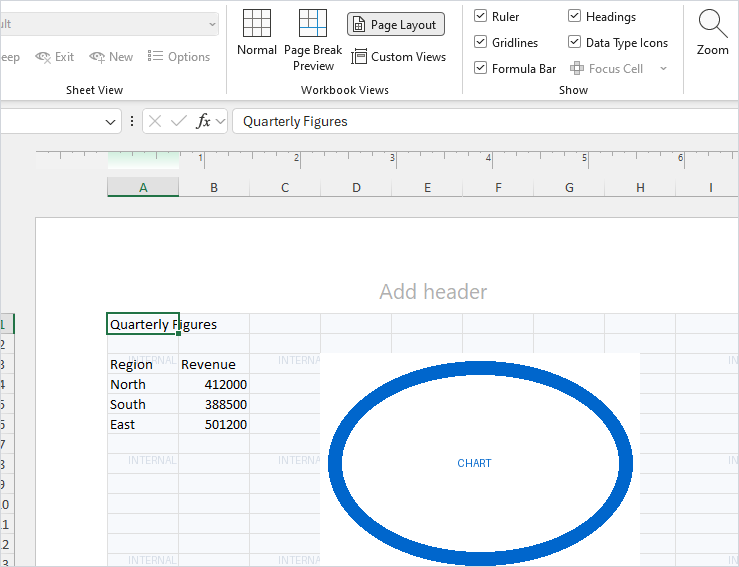
Porównaj to ze zrzutem ekranu z widoku Układu strony z Kroku 2. Logo i informacja poufności zniknęły, zastąpione pustym miejscem „Dodaj nagłówek” w Excelu, a elementy są dokładnie takie, jak były. To jest przebieg, który należy wykonać na skoroszycie przybyłym z zewnątrz i mającym stać się twoim własnym.
Ochrona ma znaczenie dla wartości zwracanej: bez niej metoda zgłosiłaby osiemnaście wyczyszczonych sekcji na arkusz, niezależnie od tego, czy coś w nich było. Tutaj zgłasza pięć, co jest liczbą faktycznie zawierającą treść.
Porównanie czterech nośników
| Nagłówek / stopka | Tło | Kształt | Załącznik | |
|---|---|---|---|---|
| Widoczne w siatce | Nie | Za komórkami | Tak | Tylko ikona |
| Drukuje | Tak | Nie | Tak | Nie |
| Obraz może być oznaczony | Tak | Tak | Tak | Nie |
| Czytelnik usuwa go jednym kliknięciem | Nie | Nie | Tak | Tak |
| Może ukrywać cały plik | Nie | Nie | Nie | Tak |
Traktuj to jako zestaw kompromisów, a nie ranking. Nagłówki docierają do papieru, ale ukrywają się na ekranie. Tła robią odwrotnie. Kształty komunikują się od razu i znikają równie szybko. Załączniki są ślepym punktem w każdym audycie, który patrzy tylko na arkusz.
Praktyczne uwagi
- Inwentaryzacja przed oznaczaniem. Jedno wczytanie, brak zapisu, i zastępuje założenie listą.
- Iteruj wszystkie osiemnaście slotów nagłówka. Sześć typów nagłówka/stopki razy trzy sekcje; główny nagłówek nie jest całą historią.
- Sprawdzaj null każdy nośnik.
BackgroundImage,section.Imageishape.Imagesą częściej null niż nie. - Zwracaj liczbę, nie void. „Nie stemplowano” i „działało” generują pliki, które wyglądają identycznie w pozostałych aspektach.
- Sprawdzaj załączniki osobno. Oznaczanie na poziomie skoroszytu kończy się na tej granicy.
- Wybierz nośnik w zależności od tego, gdzie znak musi przetrwać – na papierze, na ekranie lub wewnątrz obrazu, który zostanie skopiowany w inne miejsce.
Wnioski
Szczera odpowiedź na pytanie „czy ten skoroszyt ma znak wodny” to lista, a nie tak/nie: cztery nośniki, każdy o innej widoczności i trwałości. Przebieg inwentaryzacji kosztuje jedno wczytanie dokumentu i informuje, które są aktywne.
Stąd wybór zależy od wymagań. Oznacz nagłówek, gdy musi być drukowany. Oznacz tło, gdy ma opierać się przypadkowemu usunięciu na ekranie. Oznacz obrazy kształtów, gdy same obrazy są wartością. I sprawdzaj załączniki za każdym razem, ponieważ to jedyne miejsce, którego znak wodny na poziomie skoroszytu nigdy nie osiąga.