
💡 GitHub の完全動作例: groupdocs-watermark/audit-hidden-watermarks-in-excel-workbooks-dotnet
はじめに
Excel には透かし機能がありません。透かしを追加しようとすると、ヘッダーに画像を入れたり、背景画像を設定したり、シートに WordArt 形状を配置したりすることになります――これらは無関係な3つの仕組みですが、結果的に透かしのようなものができます。OLE 添付ファイルを追加すると、ブック内にマークされたファイル全体を格納でき、マークが存在できる場所は4つに分かれます。
これらのうち3つは編集グリッド上では見えません。ヘッダーの内容は印刷プレビューに表示されます。背景はセルの背後にあり、スクロールしても気付かれません。添付ファイルは誰もクリックしないアイコンです。形状だけが目立ち、読者が意識せずに削除できる唯一のキャリアです。
したがって、ブックに関する最初の質問は「透かしをどうやって追加するか」ではなく「すでに何があり、どこにあるか」です。このガイドは .NET 用 GroupDocs.Watermark を使ってそれに答え、各キャリアに順番にマークとクリアを行います。
なぜ見えないキャリアが重要なのか
見えない痕跡から二つの失敗が続き、そしてそれらは逆方向を指し示す。
最初の問題:ブックはマークされていると信じたまま外部に出ます。通知はヘッダーに入っているため受取人は決して開かず、転送されたスプレッドシートは画面上では全くマークされていないように見えます。マークは存在していますが、何の効果もありません。
二つ目の問題:クライアントから受け取ったブックが自分のモデルの基礎となり、静かにロゴや機密通知をレポートに持ち込んでしまいます。誰も意図的にそれらを入れたわけではなく、誰もそれが残っていることに気づきません。
どちらも透かしの問題になる前に、在庫管理の問題です。
前提条件
- .NET 8.0 SDK 以降
- GroupDocs.Watermark 26.9.0
.xlsxワークブック- オプションでライセンス; なしの場合ライブラリは評価モードで動作します
インストール
dotnet add package GroupDocs.Watermark --version 26.9.0
ステップ 1: 既にあるもののインベントリ
最初に実行するパスです。ブックを読み込み、何も変更せず、各キャリアを個別に報告します。
using var watermarker = new Watermarker(sourcePath, new SpreadsheetLoadOptions());
SpreadsheetContent content = watermarker.GetContent<SpreadsheetContent>();

for (int i = 0; i < content.Worksheets.Count; i++)
{
    SpreadsheetWorksheet worksheet = content.Worksheets[i];

    int headerTexts = 0;
    int headerImages = 0;
    foreach (SpreadsheetHeaderFooter headerFooter in worksheet.HeadersFooters)
    {
        foreach (SpreadsheetHeaderFooterSection section in headerFooter.Sections)
        {
            if (!string.IsNullOrEmpty(section.Script)) headerTexts++;
            if (section.Image != null) headerImages++;
        }
    }

    Console.WriteLine($"Worksheet {i}: header texts {headerTexts}, header images "
        + $"{headerImages}, background {(worksheet.BackgroundImage != null ? "yes" : "no")}, "
        + $"shapes {worksheet.Shapes.Count}, attachments {worksheet.Attachments.Count}");
}
デモ用ワークブックでは次のように出力されます:
Worksheet 0: header texts 4, header images 1, background yes, shapes 1, attachments 0
Worksheet 1: header texts 1, header images 0, background no, shapes 0, attachments 0
1枚のシートは4か所にマークを持ち、もう1枚はヘッダー文字列が1つだけです。HeadersFooters のループに注意してください:各ワークシートには6つ(プライマリ、偶数、最初)のヘッダー/フッターがあり、各々に3つのセクションがあります。シートあたり18スロットがあるため、単に「ヘッダー」をチェックしても何も分かりません。
ステップ 2: ヘッダー画像にマークを付ける
ヘッダー画像は通常ロゴで、すべてのページに印刷されますが、編集ビューには全く表示されません。
foreach (SpreadsheetHeaderFooter headerFooter in worksheet.HeadersFooters)
{
    foreach (SpreadsheetHeaderFooterSection section in headerFooter.Sections)
    {
        if (section.Image != null)
        {
            section.Image.Add(watermark);
            stamped++;
        }
    }
}
section.Image は SpreadsheetWatermarkableImage で、Add はマークを画像データにラスタライズし、シート上に新たに何かを配置するわけではありません。Excel をページレイアウトビューに切り替えるとヘッダーが表示されます――左側にスタンプされたロゴ、中央に機密通知が表示されます:

通常ビューに戻すとすべてが消えます。グリッドには図だけが表示され、目視でブックを監査する際にヘッダーのマークが見落とされやすい理由がここにあります。
ステップ 3: 形状画像にマークを付ける
形状は可視レイヤーです――ロゴ、吹き出し、貼り付けたチャートなど。シートではなく画像にマークを付けることで、画像が別の場所にコピーされてもマークが残ります。
foreach (SpreadsheetShape shape in worksheet.Shapes)
{
    if (shape.Image != null)
    {
        shape.Image.Add(watermark);
        stamped++;
    }
}

画像を持たない形状(テキストボックス、オートシェイプなど)は Image が null であり、スキップされます。これがガードの目的です。
ステップ 4: 背景(画面上のみ表示)
ワークシートの背景は最も頑丈なキャリアです――セルの背後にタイル状の画像があり、読者はシート上で選択したり削除したりできません。
foreach (SpreadsheetWorksheet worksheet in content.Worksheets)
{
    if (worksheet.BackgroundImage != null)
    {
        worksheet.BackgroundImage.Add(watermark);
        stamped++;
    }
}
通常ビューではタイル状の INTERNAL パターンがセルの背後にあり、シートがスクロールしてもスタンプが付いたままです:

BackgroundImage = null に設定すると、同じブックはクリーンになり、データとチャートはそのままです:

このキャリアを選ぶ前に知っておくべき注意点があります:Excel はワークシートの背景を印刷しません。3つのバージョン(オリジナル、スタンプ付き、背景除去)の印刷ページをレンダリングすると、バイト単位で完全に同一です。ファイル自体は大きく変わりますが、印刷ページは変わりません。
したがって、背景は画面上のコピーを保護しますが、印刷物や PDF エクスポートには何も寄与しません。印刷時にマークを残す必要がある場合はヘッダーを使用してください。
ステップ 5: 添付ファイルはこれらのいずれにも含まれません
OLE 添付ファイルはブック内に格納された完全なファイルで、ブックに適用した透かしはその内部には届きません。
foreach (SpreadsheetAttachment attachment in worksheet.Attachments)
{
    Console.WriteLine($"  attachment: {attachment.SourceFullName} "
        + $"({attachment.Content.Length} bytes)");
    found++;
}
SourceFullName と Content だけでディスクに書き込むことなく監査行を作成できます。カウントがゼロでない場合、ブックは埋め込まれた時点で持っていたマーク(多くの場合はなし)を保持したファイルを持っていることを意味します。
デモでは実際に見つけられるように1つ追加しています:
content.Worksheets[0].Attachments.AddAttachment(
    payload, attachmentName, null, 50, 100, 200, 100);
引数はコンテンツバイト、拡張子で開くアプリケーションが決まるソースファイル名、オプションのプレビュー画像、ポイント単位のフレーム矩形です。プレビューに null を渡すとシート上に次のように表示されます:

その矩形の背後にファイル全体が存在します。プレビュー画像を提供すれば少なくとも何かがあるように見えますが、ここでは null のままにしているため、シートをスクロールする読者は何もないと考えてしまいます。
ステップ 6: 不要なものをクリアする
クリーンアップの段階です。Script と Image を null に設定するとヘッダーセクションが空になり、BackgroundImage に null を代入するとタイル画像が削除されます。
foreach (SpreadsheetHeaderFooterSection section in headerFooter.Sections)
{
    if (!string.IsNullOrEmpty(section.Script) || section.Image != null)
    {
        section.Script = null;
        section.Image = null;
        cleared++;
    }
}
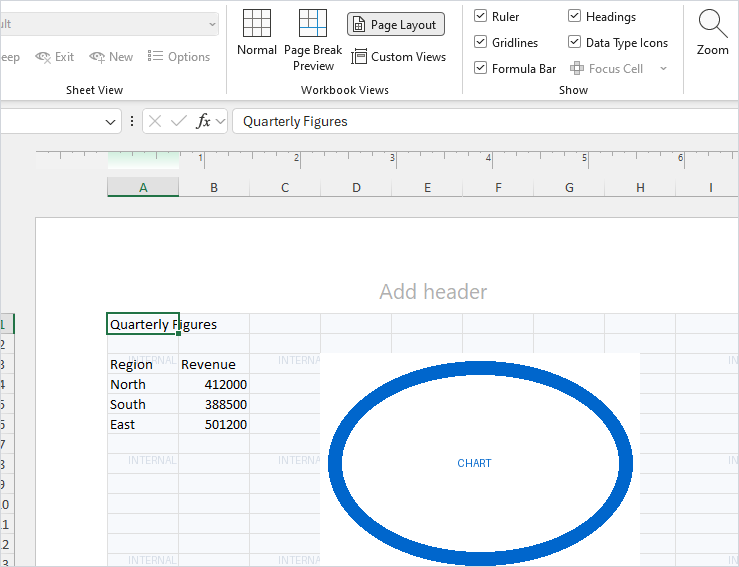
ステップ 2 のページレイアウトのスクリーンショットと比較してください。ロゴと機密通知は消え、Excel の空の「ヘッダーの追加」プレースホルダーに置き換わり、図は元通りです。これは外部から受け取り自分のものにするブックに対して実行するパスです。
ガードは戻り値に影響します:これがなければ、シートごとに18個のクリアされたセクションが報告され、実際に内容があったかどうかに関わりません。ここでは実際に内容があった5個が報告されます。
4つのキャリアの比較
| ヘッダー / フッター | 背景 | 形状 | 添付ファイル | |
|---|---|---|---|---|
| グリッド上で可視 | いいえ | セルの背後 | はい | アイコンのみ |
| 印刷時 | はい | いいえ | はい | いいえ |
| 画像に透かしを付けられる | はい | はい | はい | いいえ |
| 読者がワンクリックで削除できる | いいえ | いいえ | はい | はい |
| ファイル全体を隠せる | いいえ | いいえ | いいえ | はい |
これを順位付けではなく、トレードオフの集合として読み取ってください。ヘッダーは紙に出力されますが画面上では隠れます。背景はその逆です。形状は即座に伝わり、同様に速く消えます。添付ファイルはシートだけを見る監査における盲点です。
実用的な注意点
- マーク前にインベントリを取る。 1回のロードで保存はせず、仮定をリストに置き換えます。
- すべての18スロットのヘッダーを反復する。 ヘッダー/フッターのタイプが6つ、各3セクション;プライマリヘッダーだけが全てではありません。
- すべてのキャリアを null チェックする。
BackgroundImage、section.Image、shape.Imageはほとんどの場合 null です。 - void ではなくカウントを返す。 「何もスタンプしなかった」や「作業した」場合でも、ファイルは見た目は同じです。
- 添付ファイルは別途チェックする。 ワークブックレベルのマークはその境界で止まります。
- マークが生き残る場所でキャリアを選択する - 紙上、画面上、または別の場所にコピーされる画像内など。
結論
「このブックに透かしがあるか?」という正直な答えは、はい/いいえではなくリストです――4つのキャリアがあり、それぞれ可視性と耐久性が異なります。インベントリパスはドキュメントを1回ロードするだけで、どのキャリアが使用されているかを教えてくれます。
そこから要件に応じて選択します。印刷が必要な場合はヘッダーにマークし、画面上での簡単な削除に耐える必要がある場合は背景にマークします。画像自体が資産である場合は形状画像にマークします。そして添付ファイルは毎回チェックしてください。これはワークブックレベルの透かしが届かない唯一の場所です。