
💡 GitHub에 있는 전체 작동 예제: groupdocs-watermark/audit-hidden-watermarks-in-excel-workbooks-dotnet
소개
Excel에는 워터마크 기능이 없습니다. 워터마크를 추가하려고 하면 헤더에 그림을 넣거나, 배경 이미지를 설정하거나, 워크시트에 WordArt 도형을 삽입하게 됩니다—서로 관련 없는 세 가지 메커니즘이 우연히 워터마크 형태를 만들어 냅니다. OLE 첨부 파일을 추가하면 워크북 안에 전체 표시된 파일을 포함할 수 있으며, 표시가 존재할 수 있는 네 개의 별도 위치가 생깁니다.
그 중 세 곳은 편집 그리드에서 보이지 않습니다. 헤더 내용은 인쇄 미리보기에서만 나타납니다. 배경은 셀 뒤에 놓여 스크롤해도 눈에 띄지 않습니다. 첨부 파일은 아무도 클릭하지 않는 아이콘입니다. 도형만이 눈에 보이며, 독자가 생각 없이 삭제할 수 있는 유일한 매개체입니다.
따라서 워크북에 대한 첫 번째 질문은 “워터마크를 어떻게 추가하나요”가 아니라 “이미 무엇이 들어 있고, 어디에 있는가”입니다. 이 가이드는 .NET용 GroupDocs.Watermark를 사용해 그 질문에 답하고, 각 매개체를 차례로 표시하고 제거하는 방법을 보여줍니다.
보이지 않는 매개체가 중요한 이유
볼 수 없는 표시 때문에 두 가지 문제가 발생하며, 방향은 서로 반대입니다.
첫 번째: 워크북이 표시된 상태라고 생각하고 건물을 떠납니다. 알림은 헤더에 들어갔지만 수신자는 절대 열어보지 않으며, 전달된 스프레드시트는 화면에 전혀 표시되지 않은 것처럼 보입니다. 표시가 존재했지만 아무런 영향을 주지 않았습니다.
두 번째: 클라이언트로부터 받은 워크북이 여러분의 모델 기반이 되고, 그들의 로고와 기밀성 알림을 여러분의 보고서에 조용히 전달합니다. 아무도 의도적으로 넣은 것이 아니며, 아무도 그것이 남아 있다는 것을 눈치채지 못했습니다.
두 경우 모두 워터마크 문제라기보다 재고 관리 문제입니다.
사전 요구 사항
- .NET 8.0 SDK 이상
- GroupDocs.Watermark 26.9.0
.xlsx워크북- 선택 사항인 라이선스; 라이선스가 없으면 라이브러리가 평가 모드로 실행됩니다
설치
dotnet add package GroupDocs.Watermark --version 26.9.0
1단계: 이미 존재하는 항목 조사
먼저 실행할 패스입니다. 워크북을 로드하고 아무 것도 변경하지 않으며, 각 매개체를 별도로 보고합니다.
using var watermarker = new Watermarker(sourcePath, new SpreadsheetLoadOptions());
SpreadsheetContent content = watermarker.GetContent<SpreadsheetContent>();

for (int i = 0; i < content.Worksheets.Count; i++)
{
    SpreadsheetWorksheet worksheet = content.Worksheets[i];

    int headerTexts = 0;
    int headerImages = 0;
    foreach (SpreadsheetHeaderFooter headerFooter in worksheet.HeadersFooters)
    {
        foreach (SpreadsheetHeaderFooterSection section in headerFooter.Sections)
        {
            if (!string.IsNullOrEmpty(section.Script)) headerTexts++;
            if (section.Image != null) headerImages++;
        }
    }

    Console.WriteLine($"Worksheet {i}: header texts {headerTexts}, header images "
        + $"{headerImages}, background {(worksheet.BackgroundImage != null ? "yes" : "no")}, "
        + $"shapes {worksheet.Shapes.Count}, attachments {worksheet.Attachments.Count}");
}
데모 워크북에 대해 이 코드는 다음과 같이 출력합니다:
Worksheet 0: header texts 4, header images 1, background yes, shapes 1, attachments 0
Worksheet 1: header texts 1, header images 0, background no, shapes 0, attachments 0
한 시트는 네 곳에 표시가 들어 있고, 다른 시트는 단일 헤더 문자열만 가지고 있습니다. HeadersFooters 루프에 주목하세요: 각 워크시트는 기본, 짝수, 첫 번째 헤더/푸터 등 여섯 개를 가지고 있으며, 각각 세 개의 섹션을 가집니다. 시트당 18개의 슬롯이 있기 때문에 “헤더만” 확인해도 아무것도 확인되지 않을 수 있습니다.
2단계: 헤더 이미지에 워터마크 추가
헤더 이미지는 보통 로고이며, 편집 화면에서는 전혀 보이지 않지만 모든 페이지에 인쇄됩니다.
foreach (SpreadsheetHeaderFooter headerFooter in worksheet.HeadersFooters)
{
    foreach (SpreadsheetHeaderFooterSection section in headerFooter.Sections)
    {
        if (section.Image != null)
        {
            section.Image.Add(watermark);
            stamped++;
        }
    }
}
section.Image는 SpreadsheetWatermarkableImage이므로 Add는 새 요소를 시트에 추가하는 것이 아니라 이미지 데이터 자체에 표시를 래스터화합니다. Excel을 페이지 레이아웃 보기로 전환하면 헤더가 나타납니다—왼쪽에 스탬프된 로고, 중앙에 기밀성 알림이 표시됩니다:

Normal 보기로 다시 전환하면 모든 것이 사라집니다. 그리드에는 그림만 남아 있는데, 바로 이 때문에 눈으로 워크북을 감사할 때 헤더 표시를 간과하기 쉽습니다.
3단계: 도형 이미지에 워터마크 추가
도형은 눈에 보이는 레이어—로고, 콜아웃, 붙여넣은 차트 등—입니다. 시트가 아니라 그림 자체에 표시를 추가하면 그림이 다른 곳으로 복사될 때도 표시가 유지됩니다.
foreach (SpreadsheetShape shape in worksheet.Shapes)
{
    if (shape.Image != null)
    {
        shape.Image.Add(watermark);
        stamped++;
    }
}

그림이 없는 도형—텍스트 상자, 자동 도형—은 Image가 null이므로 건너뛰며, 이것이 방어 로직의 목적입니다.
4단계: 화면에만 보이는 배경
워크시트 배경은 가장 견고한 매개체입니다: 셀 뒤에 타일 형태로 배치된 그림으로, 독자가 시트에서 선택하거나 삭제할 수 없습니다.
foreach (SpreadsheetWorksheet worksheet in content.Worksheets)
{
    if (worksheet.BackgroundImage != null)
    {
        worksheet.BackgroundImage.Add(watermark);
        stamped++;
    }
}
Normal 보기에서는 타일형 INTERNAL 패턴이 셀 뒤에 자리 잡아 시트가 스크롤될 때마다 스탬프를 함께 이동시킵니다:

BackgroundImage = null 로 설정하면 동일한 워크북이 깨끗해지며, 데이터와 차트는 그대로 유지됩니다:

이 매개체를 선택하기 전에 알아두면 좋은 함정이 있습니다: Excel은 워크시트 배경을 인쇄하지 않습니다. 세 가지 버전(원본, 스탬프 적용, 배경 제거)의 인쇄 페이지를 렌더링하면 바이트 단위로 완전히 동일하게 나옵니다. 파일 자체는 크게 변하지만 인쇄된 페이지는 변하지 않습니다.
따라서 배경은 화면 복사본을 보호할 뿐, 인쇄물이나 PDF 내보내기에는 아무런 영향을 주지 않습니다. 인쇄까지 표시가 살아 있어야 한다면 헤더를 사용하세요.
5단계: 첨부 파일은 이 중 어느 것도 포함하지 않음
OLE 첨부 파일은 워크북 내부에 저장된 전체 파일이며, 워크북에 적용한 워터마크는 첨부 파일 내부까지 도달하지 못합니다.
foreach (SpreadsheetAttachment attachment in worksheet.Attachments)
{
    Console.WriteLine($"  attachment: {attachment.SourceFullName} "
        + $"({attachment.Content.Length} bytes)");
    found++;
}
SourceFullName과 Content만으로도 디스크에 쓰지 않고 감사 라인을 만들 수 있습니다. 카운트가 0이 아니면 워크북이 파일을 포함하고 있음을 의미하며, 해당 파일은 삽입될 때 가지고 있던 표시를 그대로 유지합니다—대부분은 표시가 없습니다.
데모에서는 실제로 찾을 수 있는 항목을 하나 추가합니다:
content.Worksheets[0].Attachments.AddAttachment(
    payload, attachmentName, null, 50, 100, 200, 100);
인수는 내용 바이트, 확장자를 통해 열 애플리케이션을 결정하는 원본 파일 이름, 선택적 미리보기 이미지, 그리고 포인트 단위의 프레임 사각형입니다. 미리보기 이미지를 null로 전달하면 시트에 다음과 같이 표시됩니다:

그 사각형 뒤에 전체 파일이 숨겨져 있습니다. 미리보기 이미지를 제공하면 최소한 무언가처럼 보이지만, 여기처럼 null로 두면 독자는 시트를 스크롤하면서 전혀 존재하지 않는다고 생각하게 됩니다.
6단계: 존재하면 안 되는 항목 제거
정리 단계입니다. Script와 Image를 null로 설정하면 헤더 섹션이 비워지고, BackgroundImage를 null로 지정하면 타일 그림이 사라집니다.
foreach (SpreadsheetHeaderFooterSection section in headerFooter.Sections)
{
    if (!string.IsNullOrEmpty(section.Script) || section.Image != null)
    {
        section.Script = null;
        section.Image = null;
        cleared++;
    }
}
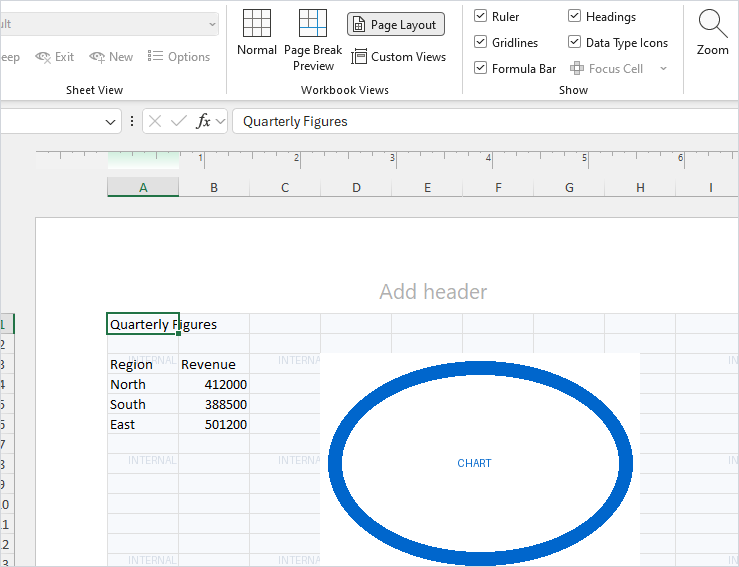
Step 2의 페이지 레이아웃 스크린샷과 비교해 보세요. 로고와 기밀성 알림이 사라지고 Excel의 빈 “Add header” 자리 표시자가 나타납니다. 그림도 원래대로 유지됩니다. 이것은 외부에서 받아서 곧 여러분이 사용할 워크북에 적용할 패스입니다.
가드 로직은 반환값에 영향을 줍니다: 가드가 없으면 메서드는 섹션당 18개를 모두 “지워진” 것으로 보고합니다(실제로 내용이 있든 없든). 여기서는 실제로 내용이 있었던 5개만 보고합니다.
네 가지 매개체 비교
| 헤더 / 푸터 | 배경 | 도형 | 첨부 파일 | |
|---|---|---|---|---|
| 그리드에 표시 여부 | 아니오 | 셀 뒤 | 예 | 아이콘만 |
| 인쇄 여부 | 예 | 아니오 | 예 | 아니오 |
| 이미지에 워터마크 적용 가능 | 예 | 예 | 예 | 아니오 |
| 한 번 클릭으로 독자가 삭제 가능 | 아니오 | 아니오 | 예 | 예 |
| 전체 파일을 숨길 수 있음 | 아니오 | 아니오 | 아니오 | 예 |
순위라기보다 트레이드오프 집합으로 보세요. 헤더는 종이에 도달하지만 화면에서는 숨겨지고, 배경은 그 반대이며, 도형은 즉시 전달되었다가 바로 사라집니다. 첨부 파일은 시트만 보는 모든 감사에서 눈에 띄지 않는 사각지대입니다.
실무 팁
- 표시하기 전에 조사하세요. 한 번 로드하고 저장하지 않으며, 가정을 목록으로 바꿉니다.
- 모든 18개 헤더 슬롯을 순회하세요. 헤더/푸터 유형 6가지 × 섹션 3가지; 기본 헤더만이 전부가 아닙니다.
- 각 매개체를 null 체크하세요.
BackgroundImage,section.Image,shape.Image는 대부분 null입니다. - void 대신 카운트를 반환하세요. “아무 것도 스탬프하지 않음”과 “작동함”은 파일을 동일하게 보이게 합니다.
- 첨부 파일은 별도로 확인하세요. 워크북 수준 표시가 그 경계에서 멈춥니다.
- 표시가 살아 있어야 하는 위치에 따라 매개체를 선택하세요—종이에, 화면에, 혹은 다른 곳으로 복사되는 그림 안에.
결론
“이 워크북에 워터마크가 있나요?”라는 정직한 답은 리스트이며, 예/아니오가 아닙니다: 네 가지 매개체가 각각 다른 가시성과 내구성을 가집니다. 조사 패스는 문서를 한 번 로드하는 비용만 들고, 어떤 매개체가 사용 중인지 알려줍니다.
그 다음 선택은 요구 사항에 따라 달라집니다. 인쇄가 필요하면 헤더에 표시하고, 화면에서의 임의 삭제를 방지하려면 배경에 표시하며, 그림 자체가 자산이라면 도형 이미지에 표시합니다. 그리고 항상 첨부 파일을 확인하세요—워크북 수준 워터마크가 절대 도달하지 못하는 유일한 위치이기 때문입니다.