
💡 GitHub 上的完整工作示例: groupdocs-watermark/audit-hidden-watermarks-in-excel-workbooks-dotnet
介绍
Excel 没有水印功能。让它添加水印时,你会发现自己要么在页眉中放置图片,要么设置背景图像,或者将 WordArt 形状放到工作表上——这三种不相关的机制恰好产生类似水印的效果。再加上 OLE 附件,它可以在工作簿内部携带整个已标记的文件,这样标记就有四个不同的存放位置。
其中三种在编辑网格中是不可见的。页眉内容只在打印预览中显示。背景位于单元格后面,滚动时不被注意。附件是一个没人点击的图标。只有形状是显而易见的,而且它是读者可以在不加思索的情况下删除的唯一载体。
因此,对工作簿的第一个问题不是“我该如何添加水印”,而是“这里已经有什么,在哪里”。本指南使用 GroupDocs.Watermark for .NET 来回答这个问题,然后依次标记并清除每一种载体。
为什么不可见的载体很重要
由于看不见的标记会导致两种失败,它们的方向相反。
第一种情况:工作簿离开时认为自己已被标记。该通知被放入页眉,而收件人从未打开页眉,因而他们转发的电子表格在屏幕上看起来完全没有标记。标记实际上存在,却没有起任何作用。
第二种情况:工作簿从客户处收到,成为你自己模型的基础,却悄悄将他们的徽标和保密声明带入你的报告中。没有人有意放置它们,也没有人注意到它们仍然存在。
这两者在成为水印问题之前,首先是清点(库存)问题。
前置条件
- .NET 8.0 SDK 或更高版本
- GroupDocs.Watermark 26.9.0
- 一个
.xlsx工作簿 - 可选的许可证;如果没有,库将以评估模式运行
安装
dotnet add package GroupDocs.Watermark --version 26.9.0
步骤 1:清点已有内容
首先运行的遍历。它加载工作簿,不做任何更改,并分别报告每一种载体。
using var watermarker = new Watermarker(sourcePath, new SpreadsheetLoadOptions());
SpreadsheetContent content = watermarker.GetContent<SpreadsheetContent>();

for (int i = 0; i < content.Worksheets.Count; i++)
{
    SpreadsheetWorksheet worksheet = content.Worksheets[i];

    int headerTexts = 0;
    int headerImages = 0;
    foreach (SpreadsheetHeaderFooter headerFooter in worksheet.HeadersFooters)
    {
        foreach (SpreadsheetHeaderFooterSection section in headerFooter.Sections)
        {
            if (!string.IsNullOrEmpty(section.Script)) headerTexts++;
            if (section.Image != null) headerImages++;
        }
    }

    Console.WriteLine($"Worksheet {i}: header texts {headerTexts}, header images "
        + $"{headerImages}, background {(worksheet.BackgroundImage != null ? "yes" : "no")}, "
        + $"shapes {worksheet.Shapes.Count}, attachments {worksheet.Attachments.Count}");
}
对于演示工作簿,这将输出:
Worksheet 0: header texts 4, header images 1, background yes, shapes 1, attachments 0
Worksheet 1: header texts 1, header images 0, background no, shapes 0, attachments 0
一个工作表在四个位置携带标记,另一个只有一个页眉字符串。注意对 HeadersFooters 的循环:每个工作表有六个——主、偶数页和首页,分别作为页眉和页脚——每个都有三个部分。每张工作表有十八个槽位,这就是检查“页眉”却得不到结论的原因。
步骤 2:标记页眉图片
页眉图片通常是徽标,它会在每页打印,同时在编辑视图中完全不可见。
foreach (SpreadsheetHeaderFooter headerFooter in worksheet.HeadersFooters)
{
    foreach (SpreadsheetHeaderFooterSection section in headerFooter.Sections)
    {
        if (section.Image != null)
        {
            section.Image.Add(watermark);
            stamped++;
        }
    }
}
section.Image 是 SpreadsheetWatermarkableImage,因此 Add 会将标记光栅化到图片数据中,而不是在工作表上放置新内容。将 Excel 切换到页面布局视图,页眉会出现——左侧是已盖章的徽标,中心是保密声明:

切换回普通视图后,这一切都会消失。网格只显示图形本身,这正是肉眼审计工作簿时容易忽视页眉标记的原因。
步骤 3:标记形状图片
形状是可见层——徽标、标注、粘贴的图表。对图片而不是工作表进行标记意味着标记在图片被复制到其他位置时仍然保留。
foreach (SpreadsheetShape shape in worksheet.Shapes)
{
    if (shape.Image != null)
    {
        shape.Image.Add(watermark);
        stamped++;
    }
}

没有图片的形状——文本框、自动形状——其 Image 为 null,会被跳过,这正是防护措施的作用所在。
步骤 4:背景,仅在屏幕上可见
工作表背景是最坚固的载体:位于单元格后面的平铺图片,读者无法在工作表上选择或删除它。
foreach (SpreadsheetWorksheet worksheet in content.Worksheets)
{
    if (worksheet.BackgroundImage != null)
    {
        worksheet.BackgroundImage.Add(watermark);
        stamped++;
    }
}
在普通视图中,平铺的 INTERNAL 图案位于单元格后面,随着工作表滚动携带印章:

BackgroundImage = null 之后,同一工作簿变得干净,数据和图表保持不变:

在选择此载体之前有一点需要注意:Excel 不会打印工作表背景。渲染这三种版本的打印页——原始、已盖章、已移除背景——它们的打印页字节完全相同。文件本身变化很大,但打印页没有变化。
因此,背景仅保护屏幕显示,对打印件或 PDF 导出没有任何贡献。当标记必须在打印时保留,请使用页眉。
步骤 5:附件不受上述任何方式覆盖
OLE 附件是存储在工作簿内部的完整文件,而你对工作簿应用的水印并不会渗透到其中。
foreach (SpreadsheetAttachment attachment in worksheet.Attachments)
{
    Console.WriteLine($"  attachment: {attachment.SourceFullName} "
        + $"({attachment.Content.Length} bytes)");
    found++;
}
SourceFullName 和 Content 已足以生成审计行,无需写入磁盘。非零计数表示工作簿携带了一个在嵌入时保留了其标记的文件——通常没有标记。
演示中添加了一个附件,以便有实际内容可供查找:
content.Worksheets[0].Attachments.AddAttachment(
    payload, attachmentName, null, 50, 100, 200, 100);
参数分别是内容字节、扩展名决定打开应用程序的源文件名、可选的预览图像,以及以点为单位的框矩形。将预览设为 null 会在工作表上产生如下效果:

整个文件位于该矩形后面。提供预览图像时,它至少看起来像是有内容;如这里所示保持 null,读者在滚动工作表时根本不会认为那里有什么。
步骤 6:清除不该存在的内容
清理阶段。将 Script 和 Image 设为 null 可清空页眉部分;将 BackgroundImage 设为 null 可去除平铺图片。
foreach (SpreadsheetHeaderFooterSection section in headerFooter.Sections)
{
    if (!string.IsNullOrEmpty(section.Script) || section.Image != null)
    {
        section.Script = null;
        section.Image = null;
        cleared++;
    }
}
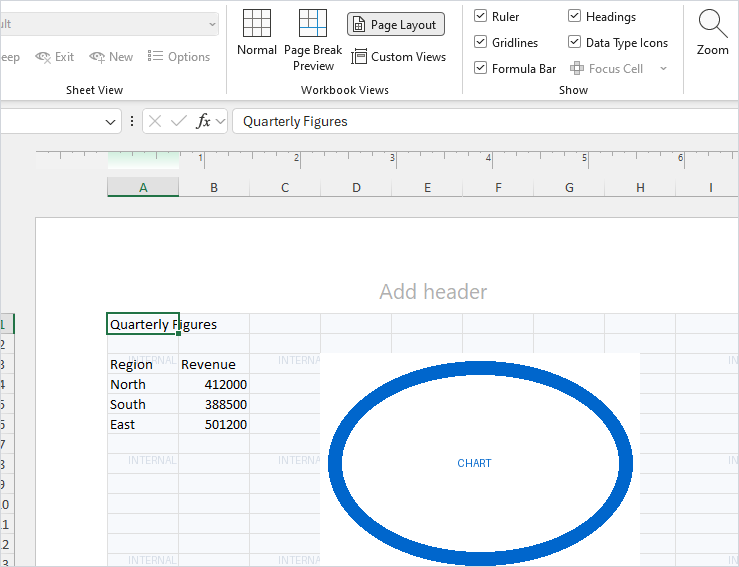
将其与步骤 2 中的页面布局截图进行比较。徽标和保密声明已消失,取而代之的是 Excel 的空白 “Add header” 占位符,图形保持原样。这是对来自外部、即将成为你自己的工作簿运行的遍历。
防护措施对返回值很重要:如果没有它,方法会报告每张工作表清除了十八个部分,无论是否有内容。这里报告了五个,即实际包含内容的数量。
比较四种载体
| Header / footer | Background | Shape | Attachment | |
|---|---|---|---|---|
| 在网格中可见 | 否 | 位于单元格后面 | 是 | 仅图标 |
| 打印 | 是 | 否 | 是 | 否 |
| 图像可加水印 | 是 | 是 | 是 | 否 |
| 读者一键删除 | 否 | 否 | 是 | 是 |
| 可隐藏整个文件 | 否 | 否 | 否 | 是 |
将其视为一组权衡,而非排名。页眉可打印但在屏幕上隐藏。背景则相反。形状即时可见,但也会同样快速消失。附件是仅检查工作表时的盲点。
实用说明
- 标记前先清点。 只加载一次,不保存,它用列表取代假设。
- 遍历全部十八个页眉槽位。 六种页眉/页脚类型乘以三个部分;主页眉并非全部。
- 对每个载体进行空检查。
BackgroundImage、section.Image和shape.Image大多数情况下为 null。 - 返回计数,而非 void。 “未盖章”和“已工作”会生成在其他方面看起来相同的文件。
- 单独检查附件。 工作簿级别的标记在此边界止步。
- 根据标记必须存活的场景选择载体——在纸上、在屏幕上,或在会被复制到其他位置的图片中。
结论
对“此工作簿是否有水印”的诚实回答是一个列表,而不是是或否:四种载体,各自具有不同的可见性和耐久性。清点遍历只需加载一次文档,即可告诉你哪些在使用中。
随后根据需求进行选择。需要打印时标记页眉。需要在屏幕上防止随意删除时标记背景。需要保护图片本身时标记形状图片。并且每次都检查附件,因为这是工作簿级水印永远达不到的唯一位置。