
💡 ตัวอย่างทำงานเต็มบน GitHub: groupdocs-watermark/audit-hidden-watermarks-in-excel-workbooks-dotnet
บทนำ
Excel ไม่มีฟีเจอร์ลายน้ำ ให้ลองเพิ่มแล้วคุณจะพบว่าต้องใส่รูปภาพในส่วนหัว, ตั้งค่าภาพพื้นหลัง, หรือวางรูป WordArt ลงบนแผ่นงาน — สามกลไกที่ไม่เกี่ยวข้องกันซึ่งบังเอิญให้ผลลัพธ์เป็นลักษณะลายน้ำ เพิ่มไฟล์แนบ OLE ที่สามารถบรรจุไฟล์ที่ทำเครื่องหมายไว้ทั้งหมดภายในเวิร์กบุ๊ก และมีสี่ตำแหน่งแยกกันที่เครื่องหมายอาจอยู่ได้
สามตำแหน่งนั้นมองไม่เห็นในตารางแก้ไข เนื้อหาส่วนหัวปรากฏในตัวอย่างการพิมพ์ พื้นหลังอยู่ด้านหลังเซลล์และเลื่อนผ่านโดยไม่สังเกต ไฟล์แนบเป็นไอคอนที่ไม่มีใครคลิก มีเพียงรูปทรงที่ชัดเจน และเป็นตัวพาเรดเดอร์ที่สามารถลบได้โดยไม่ต้องคิด
ดังนั้นคำถามแรกเกี่ยวกับเวิร์กบุ๊กไม่ใช่ “ฉันจะเพิ่มลายน้ำอย่างไร” แต่เป็น “มีอะไรอยู่แล้วบ้างและอยู่ที่ไหน” คู่มือนี้ตอบด้วย GroupDocs.Watermark สำหรับ .NET แล้วทำเครื่องหมายและลบแต่ละตัวพาเรดเดอร์ตามลำดับ
ทำไมตัวพาเรดเดอร์ที่มองไม่เห็นจึงสำคัญ
ความล้มเหลวสองอย่างตามมาจากเครื่องหมายที่คุณมองไม่เห็น และพวกมันชี้ไปในทิศทางตรงกันข้าม
อันแรก: เวิร์กบุ๊กออกจากอาคารโดยเชื่อว่ามันถูกทำเครื่องหมายแล้ว การแจ้งเตือนอยู่ในส่วนหัวที่ผู้รับไม่เคยเปิด และสเปรดชีตที่พวกเขาส่งต่อดูเหมือนไม่มีเครื่องหมายเลยบนหน้าจอ เครื่องหมายมีอยู่แต่ไม่ได้ทำอะไร
อันที่สอง: เวิร์กบุ๊กมาจากลูกค้า กลายเป็นฐานสำหรับโมเดลของคุณเอง และเงียบๆ นำโลโก้และประกาศความลับของพวกเขาไปสู่การรายงานของคุณ ไม่มีใครตั้งไว้โดยเจตนาและไม่มีใครสังเกตว่ามันยังอยู่
ทั้งสองเป็นปัญหาด้านสินค้าคงคลังก่อนจะเป็นปัญหาลายน้ำ
ข้อกำหนดเบื้องต้น
- .NET 8.0 SDK หรือใหม่กว่า
- GroupDocs.Watermark 26.9.0
- เวิร์กบุ๊ก
.xlsx - ตัวเลือกใบอนุญาต; หากไม่มีไลเซนส์ไลบรารีจะทำงานในโหมดประเมินผล
การติดตั้ง
dotnet add package GroupDocs.Watermark --version 26.9.0
ขั้นตอนที่ 1: ตรวจสอบสิ่งที่มีอยู่แล้ว
ขั้นตอนแรกที่ต้องรัน มันโหลดเวิร์กบุ๊กโดยไม่เปลี่ยนแปลงอะไรและรายงานแต่ละตัวพาเรดเดอร์แยกกัน
using var watermarker = new Watermarker(sourcePath, new SpreadsheetLoadOptions());
SpreadsheetContent content = watermarker.GetContent<SpreadsheetContent>();

for (int i = 0; i < content.Worksheets.Count; i++)
{
    SpreadsheetWorksheet worksheet = content.Worksheets[i];

    int headerTexts = 0;
    int headerImages = 0;
    foreach (SpreadsheetHeaderFooter headerFooter in worksheet.HeadersFooters)
    {
        foreach (SpreadsheetHeaderFooterSection section in headerFooter.Sections)
        {
            if (!string.IsNullOrEmpty(section.Script)) headerTexts++;
            if (section.Image != null) headerImages++;
        }
    }

    Console.WriteLine($"Worksheet {i}: header texts {headerTexts}, header images "
        + $"{headerImages}, background {(worksheet.BackgroundImage != null ? "yes" : "no")}, "
        + $"shapes {worksheet.Shapes.Count}, attachments {worksheet.Attachments.Count}");
}
สำหรับเวิร์กบุ๊กสาธิตนี้จะพิมพ์:
Worksheet 0: header texts 4, header images 1, background yes, shapes 1, attachments 0
Worksheet 1: header texts 1, header images 0, background no, shapes 0, attachments 0
แผ่นหนึ่งบรรจุเครื่องหมายในสี่ตำแหน่ง อีกแผ่นหนึ่งมีเพียงสตริงส่วนหัวเดียว
สังเกตการวนลูป HeadersFooters: แต่ละแผ่นงานมีหกส่วน—ส่วนหัวหลัก, ส่วนหัวคู่, ส่วนหัวแรก—และแต่ละส่วนมีสามเซกชัน รวมเป็นสิบแปดช่องต่อแผ่น ซึ่งเป็นเหตุผลที่การตรวจสอบ “ส่วนหัว” เพียงอย่างเดียวไม่ให้ข้อมูลใดๆ
ขั้นตอนที่ 2: ทำเครื่องหมายรูปภาพส่วนหัว
รูปภาพส่วนหัวมักเป็นโลโก้และพิมพ์บนทุกหน้าโดยไม่ปรากฏในมุมมองแก้ไขเลย
foreach (SpreadsheetHeaderFooter headerFooter in worksheet.HeadersFooters)
{
    foreach (SpreadsheetHeaderFooterSection section in headerFooter.Sections)
    {
        if (section.Image != null)
        {
            section.Image.Add(watermark);
            stamped++;
        }
    }
}
section.Image เป็น SpreadsheetWatermarkableImage ดังนั้น Add จะราสเตอร์เครื่องหมายลงในข้อมูลรูปภาพแทนการวางสิ่งใหม่บนแผ่นงาน
สลับ Excel ไปที่มุมมอง Page Layout แล้วส่วนหัวจะแสดง — โลโก้ที่มีตราประทับด้านซ้ายและประกาศความลับตรงกลาง:

สลับกลับไปที่มุมมอง Normal แล้วทั้งหมดจะหายไป ตารางจะแสดงเพียงรูปภาพเท่านั้น ซึ่งเป็นเหตุผลที่ทำให้การทำเครื่องหมายส่วนหัวง่ายต่อการมองข้ามเมื่อทำการตรวจสอบเวิร์กบุ๊กด้วยตาเปล่า
ขั้นตอนที่ 3: ทำเครื่องหมายรูปภาพรูปทรง
รูปทรงเป็นชั้นที่มองเห็นได้ — โลโก้, คำอธิบาย, แผนภูมิที่วางไว้ การทำเครื่องหมายรูปภาพแทนการทำเครื่องหมายแผ่นงานหมายความว่าเครื่องหมายจะคงอยู่เมื่อตัวรูปภาพถูกคัดลอกไปที่อื่น
foreach (SpreadsheetShape shape in worksheet.Shapes)
{
    if (shape.Image != null)
    {
        shape.Image.Add(watermark);
        stamped++;
    }
}

รูปทรงที่ไม่มีรูปภาพ — กล่องข้อความ, รูปอัตโนมัติ — มี Image เป็น null และจะถูกข้ามไป ซึ่งเป็นเหตุผลที่มีการตรวจสอบนี้
ขั้นตอนที่ 4: พื้นหลัง, มองเห็นได้เฉพาะบนหน้าจอ
พื้นหลังของแผ่นงานเป็นตัวพาเรดเดอร์ที่ทนทานที่สุด: รูปภาพแบบต่อกระเบื้องอยู่ด้านหลังเซลล์ที่ผู้อ่านไม่สามารถเลือกหรือทำลายบนแผ่นงานได้
foreach (SpreadsheetWorksheet worksheet in content.Worksheets)
{
    if (worksheet.BackgroundImage != null)
    {
        worksheet.BackgroundImage.Add(watermark);
        stamped++;
    }
}
ในมุมมอง Normal รูปแบบ INTERNAL ที่ต่อกระเบื้องจะอยู่ด้านหลังเซลล์ พกตราประทับไปทุกที่ที่แผ่นงานเลื่อน:

หลังจาก BackgroundImage = null เวิร์กบุ๊กเดียวกันจะสะอาดหมด โดยข้อมูลและแผนภูมิยังคงอยู่โดยไม่ถูกกระทบ:

มีข้อควรระวังก่อนเลือกใช้ตัวพาเรดเดอร์นี้: Excel ไม่พิมพ์พื้นหลังของแผ่นงาน การเรนเดอร์หน้าที่พิมพ์ของทั้งสามเวอร์ชัน — ดั้งเดิม, มีตรา, ลบพื้นหลัง — จะได้ผลลัพธ์ที่เหมือนกันแบบไบต์ต่อไบต์ ไฟล์อาจเปลี่ยนแปลงอย่างมาก แต่หน้าที่พิมพ์ไม่เปลี่ยน
ดังนั้นพื้นหลังคุ้มครองสำเนาบนหน้าจอแต่ไม่ให้ผลใดๆ กับการพิมพ์หรือการส่งออกเป็น PDF ใช้ส่วนหัวเมื่อเครื่องหมายต้องคงอยู่ในการพิมพ์
ขั้นตอนที่ 5: ไฟล์แนบไม่ได้รับการครอบคลุมโดยสิ่งใดในนี้
ไฟล์แนบ OLE คือไฟล์เต็มรูปแบบที่เก็บไว้ภายในเวิร์กบุ๊ก และลายน้ำที่คุณใส่ลงในเวิร์กบุ๊กจะไม่ไปถึงภายในไฟล์แนบนั้น
foreach (SpreadsheetAttachment attachment in worksheet.Attachments)
{
    Console.WriteLine($"  attachment: {attachment.SourceFullName} "
        + $"({attachment.Content.Length} bytes)");
    found++;
}
SourceFullName และ Content เพียงพอสำหรับบรรทัดตรวจสอบโดยไม่ต้องเขียนใดๆ ลงดิสก์ จำนวนที่ไม่เป็นศูนย์หมายความว่าเวิร์กบุ๊กกำลังบรรจุไฟล์ที่ยังคงเครื่องหมายเดิมที่ฝังไว้ — บ่อยครั้งอาจไม่มีเลย
สาธิตเพิ่มไฟล์แนบหนึ่งไฟล์เพื่อให้มีอะไรให้ค้นหา:
content.Worksheets[0].Attachments.AddAttachment(
    payload, attachmentName, null, 50, 100, 200, 100);
อาร์กิวเมนต์คือไบต์ของเนื้อหา, ชื่อไฟล์ต้นทางที่ส่วนขยายบ่งบอกแอปพลิเคชันที่เปิด, ภาพตัวอย่างแบบเลือกได้, และสี่เหลี่ยมกรอบในหน่วยพอยต์ การส่งค่า null สำหรับภาพตัวอย่างทำให้แสดงบนแผ่นงานดังนี้:

ไฟล์เต็มอยู่เบื้องหลังกรอบนั้น ให้ภาพตัวอย่างและอย่างน้อยก็จะดูเหมือนมีอะไรบางอย่าง; ปล่อยเป็น null อย่างในที่นี้ ผู้ใช้ที่เลื่อนแผ่นงานจะไม่มีเหตุผลใดที่จะคิดว่ามีอะไรอยู่เลย
ขั้นตอนที่ 6: ลบสิ่งที่ไม่ควรอยู่
ส่วนทำความสะอาด ตั้งค่า Script และ Image เป็น null เพื่อทำให้ส่วนหัวว่าง; กำหนด null ให้ BackgroundImage จะลบรูปภาพต่อกระเบื้องออก
foreach (SpreadsheetHeaderFooterSection section in headerFooter.Sections)
{
    if (!string.IsNullOrEmpty(section.Script) || section.Image != null)
    {
        section.Script = null;
        section.Image = null;
        cleared++;
    }
}
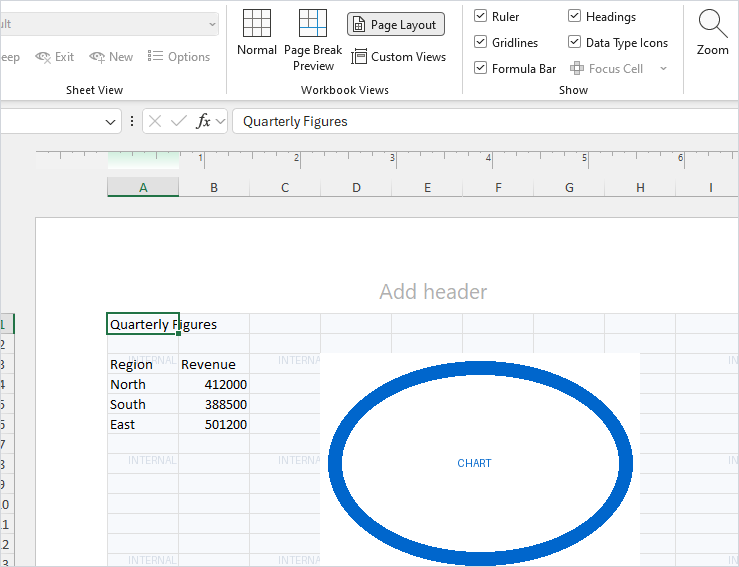
เปรียบเทียบกับภาพหน้าจอ Page Layout จากขั้นตอนที่ 2 โลโก้และประกาศความลับหายไป แทนที่ด้วยตัวแทน “Add header” ของ Excel และรูปภาพยังคงอยู่เช่นเดิม นี่คือขั้นตอนที่ควรรันบนเวิร์กบุ๊กที่มาจากภายนอกและกำลังจะกลายเป็นของคุณ
การตรวจสอบมีผลต่อค่าที่คืนกลับ: หากไม่มีการตรวจสอบเมธอดจะรายงานว่ามีการลบส่วนหัว 18 ส่วนต่อแผ่นงานไม่ว่าในนั้นมีเนื้อหาอะไรหรือไม่ ที่นี่มันรายงาน 5 ส่วน ซึ่งเป็นจำนวนที่จริงๆ มีเนื้อหา
การเปรียบเทียบสี่ตัวพาเรดเดอร์
| ส่วนหัว / ส่วนท้าย | พื้นหลัง | รูปทรง | ไฟล์แนบ | |
|---|---|---|---|---|
| มองเห็นในตาราง | ไม่มี | อยู่ด้านหลังเซลล์ | มี | มีเฉพาะไอคอน |
| พิมพ์ได้ | มี | ไม่มี | มี | ไม่มี |
| สามารถใส่ลายน้ำบนภาพได้ | มี | มี | มี | ไม่มี |
| ผู้อ่านลบได้ด้วยคลิกเดียว | ไม่มี | ไม่มี | มี | มี |
| สามารถซ่อนไฟล์ทั้งหมดได้ | ไม่มี | ไม่มี | ไม่มี | มี |
อ่านเป็นชุดของการแลกเปลี่ยนแทนการจัดอันดับ ส่วนหัวถึงกระดาษแต่ซ่อนบนหน้าจอ พื้นหลังทำตรงกันข้าม รูปทรงสื่อสารทันทีและหายไปเร็ว ไฟล์แนบเป็นจุดบอดในทุกการตรวจสอบที่มองแค่แผ่นงาน
หมายเหตุเชิงปฏิบัติ
- ทำรายการตรวจสอบก่อนทำเครื่องหมาย โหลดครั้งเดียว ไม่บันทึก และจะแทนที่สมมติฐานด้วยรายการ
- วนลูปทุกช่องส่วนหัว 18 ช่อง ประเภทส่วนหัว/ส่วนท้ายหกประเภท คูณสามเซกชัน; ส่วนหัวหลักไม่ใช่เรื่องทั้งหมด
- ตรวจสอบค่า null ทุกตัวพาเรดเดอร์
BackgroundImage,section.Imageและshape.Imageมักเป็น null - คืนค่าจำนวน ไม่ใช่ void “ไม่มีการทำตรา” และ “ทำงานสำเร็จ” จะสร้างไฟล์ที่ดูเหมือนกันในแง่อื่น
- ตรวจสอบไฟล์แนบแยกต่างหาก การทำเครื่องหมายระดับเวิร์กบุ๊กหยุดที่ขอบเขตนั้น
- เลือกตัวพาเรดเดอร์ตามที่เครื่องหมายต้องคงอยู่ — บนกระดาษ, บนหน้าจอ, หรือภายในรูปภาพที่คัดลอกไปที่อื่น
สรุป
คำตอบตรงไปตรงมาว่า “เวิร์กบุ๊กนี้มีลายน้ำหรือไม่” คือรายการ ไม่ใช่ใช่หรือไม่: มีสี่ตัวพาเรดเดอร์, แต่ละตัวมีการมองเห็นและความทนทานที่ต่างกัน การตรวจสอบใช้การโหลดเอกสารหนึ่งครั้งและบอกคุณว่าตัวไหนกำลังทำงาน
จากนั้นให้เลือกตามความต้องการ ทำเครื่องหมายส่วนหัวเมื่อจำเป็นต้องพิมพ์ ทำเครื่องหมายพื้นหลังเมื่อจำเป็นต้องต้านการลบแบบไม่ตั้งใจบนหน้าจอ ทำเครื่องหมายรูปภาพรูปทรงเมื่อรูปภาพเองเป็นสินทรัพย์ และตรวจสอบไฟล์แนบทุกครั้ง เพราะนี่คือจุดเดียวที่ลายน้ำระดับเวิร์กบุ๊กไม่สามารถเข้าถึงได้