
💡 Contoh kerja penuh di GitHub: groupdocs-watermark/audit-hidden-watermarks-in-excel-workbooks-dotnet
Pendahuluan
Excel tidak memiliki fitur watermark. Memintanya menambahkan satu akan membuat Anda menempatkan gambar di header, mengatur gambar latar belakang, atau menambahkan bentuk WordArt ke lembar – tiga mekanisme yang tidak berhubungan yang kebetulan menghasilkan sesuatu yang berbentuk watermark. Tambahkan lampiran OLE, yang dapat membawa seluruh file ber‑tanda di dalam workbook, dan ada empat tempat terpisah di mana tanda dapat berada.
Tiga di antaranya tidak terlihat di grid penyuntingan. Konten header muncul di pratinjau cetak. Latar belakang berada di belakang sel‑sel dan menggulir tanpa disadari. Lampiran berupa ikon yang tidak ada yang mengkliknya. Hanya bentuk yang jelas, dan mereka adalah satu satu‑satu carrier yang dapat dihapus pembaca tanpa berpikir.
Jadi pertanyaan pertama tentang sebuah workbook bukanlah “bagaimana cara menambahkan watermark” melainkan “apa yang sudah ada di sini, dan di mana”. Panduan ini menjawabnya dengan GroupDocs.Watermark untuk .NET, lalu menandai dan menghapus setiap carrier satu per satu.
Mengapa Carrier yang Tidak Terlihat Penting
Dua kegagalan muncul dari tanda yang tidak dapat Anda lihat, dan mereka mengarah ke arah yang berlawanan.
Yang pertama: sebuah workbook meninggalkan bangunan dengan keyakinan bahwa ia sudah ditandai. Pemberitahuan masuk ke header, yang tidak pernah dibuka penerima, dan spreadsheet yang mereka teruskan tampak sepenuhnya tidak ditandai di layar. Penandaan memang ada, dan tidak melakukan apa‑apa.
Yang kedua: sebuah workbook tiba dari klien, menjadi dasar model Anda, dan diam‑diam membawa logo serta pemberitahuan kerahasiaan mereka ke dalam laporan Anda. Tidak ada yang menaruhnya dengan sengaja, dan tidak ada yang menyadari bahwa mereka tetap ada.
Keduanya adalah masalah inventaris sebelum menjadi masalah watermark.
Prasyarat
- .NET 8.0 SDK atau yang lebih baru
- GroupDocs.Watermark 26.9.0
- Sebuah workbook
.xlsx - Opsional lisensi; tanpa lisensi perpustakaan berjalan dalam mode evaluasi
Instalasi
dotnet add package GroupDocs.Watermark --version 26.9.0
Langkah 1: Inventarisasi Apa yang Sudah Ada
Pass pertama yang dijalankan. Ia memuat workbook, tidak mengubah apa‑apa, dan melaporkan setiap carrier secara terpisah.
using var watermarker = new Watermarker(sourcePath, new SpreadsheetLoadOptions());
SpreadsheetContent content = watermarker.GetContent<SpreadsheetContent>();

for (int i = 0; i < content.Worksheets.Count; i++)
{
    SpreadsheetWorksheet worksheet = content.Worksheets[i];

    int headerTexts = 0;
    int headerImages = 0;
    foreach (SpreadsheetHeaderFooter headerFooter in worksheet.HeadersFooters)
    {
        foreach (SpreadsheetHeaderFooterSection section in headerFooter.Sections)
        {
            if (!string.IsNullOrEmpty(section.Script)) headerTexts++;
            if (section.Image != null) headerImages++;
        }
    }

    Console.WriteLine($"Worksheet {i}: header texts {headerTexts}, header images "
        + $"{headerImages}, background {(worksheet.BackgroundImage != null ? "yes" : "no")}, "
        + $"shapes {worksheet.Shapes.Count}, attachments {worksheet.Attachments.Count}");
}
Untuk workbook demo ini mencetak:
Worksheet 0: header texts 4, header images 1, background yes, shapes 1, attachments 0
Worksheet 1: header texts 1, header images 0, background no, shapes 0, attachments 0
Satu lembar membawa tanda di empat tempat, lembar lain hanya memiliki satu string header.
Perhatikan loop pada HeadersFooters: setiap worksheet memiliki enam di antaranya – primary,
even dan first, sebagai header dan footer – dengan tiga bagian masing‑masing. Delapan belas
slot per lembar adalah alasan mengapa memeriksa “header” saja tidak memberi apa‑apa.
Langkah 2: Tandai Gambar Header
Gambar header biasanya merupakan logo, dan ia tercetak pada setiap halaman sementara tetap tidak terlihat di tampilan penyuntingan sama sekali.
foreach (SpreadsheetHeaderFooter headerFooter in worksheet.HeadersFooters)
{
    foreach (SpreadsheetHeaderFooterSection section in headerFooter.Sections)
    {
        if (section.Image != null)
        {
            section.Image.Add(watermark);
            stamped++;
        }
    }
}
section.Image adalah SpreadsheetWatermarkableImage, sehingga Add merasterisasi
tanda ke dalam data gambar alih‑alih menempatkan sesuatu yang baru pada lembar.
Ubah Excel ke tampilan Page Layout dan header muncul – logo yang telah distempel di kiri,
pemberitahuan kerahasiaan di tengah:

Kembali ke tampilan Normal dan semua itu menghilang. Grid hanya menampilkan gambar saja, yang tepatnya membuat penandaan header sangat mudah terlewat saat mengaudit workbook dengan mata.
Langkah 3: Tandai Gambar Bentuk
Bentuk adalah lapisan yang terlihat – logo, callout, diagram yang ditempel. Menandai gambar alih‑alih lembar berarti tanda tetap ada meskipun gambar disalin ke tempat lain.
foreach (SpreadsheetShape shape in worksheet.Shapes)
{
    if (shape.Image != null)
    {
        shape.Image.Add(watermark);
        stamped++;
    }
}

Bentuk tanpa gambar – kotak teks, autoshape – memiliki Image bernilai null dan
dilewati, itulah tujuan guard.
Langkah 4: Latar Belakang, Hanya Terlihat di Layar
Latar belakang worksheet adalah carrier paling kuat: gambar berulang di belakang sel yang tidak dapat dipilih atau dihapus pembaca pada lembar.
foreach (SpreadsheetWorksheet worksheet in content.Worksheets)
{
    if (worksheet.BackgroundImage != null)
    {
        worksheet.BackgroundImage.Add(watermark);
        stamped++;
    }
}
Di tampilan Normal pola INTERNAL berulang berada di belakang sel, membawa stempel ke mana pun lembar digulir:

Setelah BackgroundImage = null workbook yang sama menjadi bersih, dengan data dan
diagram tidak tersentuh:

Ada satu hal yang perlu diketahui sebelum memilih carrier ini: Excel tidak mencetak latar belakang worksheet. Render halaman cetak dari ketiga versi – asli, yang telah distempel, latar belakang dihapus – dan semuanya identik byte‑per‑byte. File berubah secara signifikan; halaman cetak tidak berubah.
Jadi latar belakang melindungi salinan layar dan tidak berkontribusi apa‑apa pada cetakannya atau ekspor PDF. Gunakan header bila tanda harus bertahan pada pencetakan.
Langkah 5: Lampiran Tidak Dicakup oleh Semua Ini
Lampiran OLE adalah seluruh file yang disimpan di dalam workbook, dan watermark yang Anda terapkan pada workbook tidak menembus ke dalamnya.
foreach (SpreadsheetAttachment attachment in worksheet.Attachments)
{
    Console.WriteLine($"  attachment: {attachment.SourceFullName} "
        + $"({attachment.Content.Length} bytes)");
    found++;
}
SourceFullName dan Content cukup untuk baris audit tanpa menulis apa‑apa ke disk.
Hitungan bukan nol berarti workbook membawa file yang mempertahankan tanda apa pun
yang dimilikinya saat disematkan – biasanya tidak ada.
Demo menambahkan satu sehingga ada sesuatu yang nyata untuk ditemukan:
content.Worksheets[0].Attachments.AddAttachment(
    payload, attachmentName, null, 50, 100, 200, 100);
Argumen‑argumennya adalah byte konten, nama file sumber yang ekstensinya menentukan aplikasi pembuka, gambar pratinjau opsional, dan persegi bingkai dalam poin. Memberi null untuk pratinjau menghasilkan ini pada lembar:

Seluruh file berada di belakang persegi itu. Berikan gambar pratinjau dan setidaknya akan terlihat seperti sesuatu; biarkan null, seperti di sini, dan pembaca yang menggulir lembar tidak memiliki alasan untuk mengira ada sesuatu di sana sama sekali.
Langkah 6: Menghapus Apa yang Tidak Seharusnya Ada
Setengah proses pembersihan. Menetapkan Script dan Image ke null mengosongkan bagian header; menetapkan null ke BackgroundImage menghapus gambar berulang.
foreach (SpreadsheetHeaderFooterSection section in headerFooter.Sections)
{
    if (!string.IsNullOrEmpty(section.Script) || section.Image != null)
    {
        section.Script = null;
        section.Image = null;
        cleared++;
    }
}
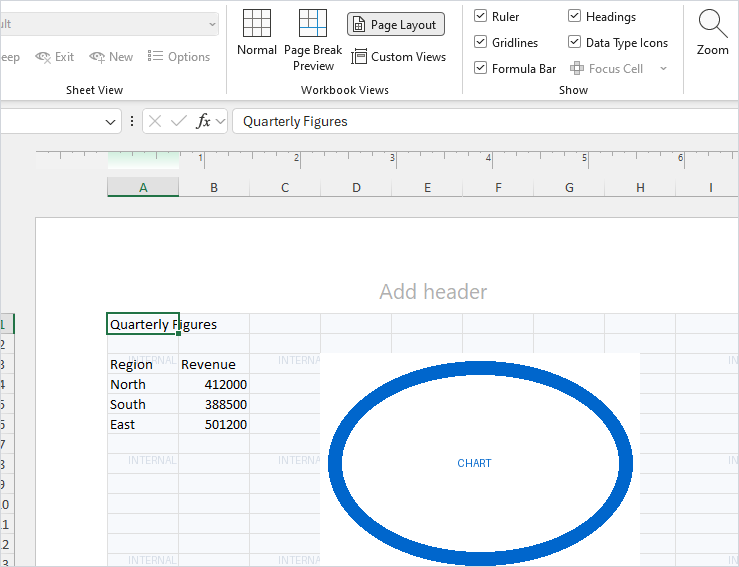
Bandingkan dengan tangkapan layar Page Layout dari Langkah 2. Logo dan pemberitahuan kerahasiaan sudah hilang, digantikan oleh placeholder “Add header” kosong Excel, dan gambar tetap persis seperti semula. Ini adalah pass yang dijalankan pada workbook yang datang dari luar dan akan menjadi milik Anda.
Guard penting untuk nilai kembali: tanpa guard metode akan melaporkan delapan belas bagian yang dibersihkan per lembar terlepas apakah ada konten di dalamnya atau tidak. Di sini ia melaporkan lima, yaitu jumlah yang benar‑benar berisi konten.
Membandingkan Empat Carrier
| Header / footer | Background | Shape | Attachment | |
|---|---|---|---|---|
| Terlihat di grid | Tidak | Di belakang sel | Ya | Hanya ikon |
| Dicetak | Ya | Tidak | Ya | Tidak |
| Gambar dapat di‑watermark | Ya | Ya | Ya | Tidak |
| Pembaca menghapusnya dengan satu klik | Tidak | Tidak | Ya | Ya |
| Dapat menyembunyikan seluruh file | Tidak | Tidak | Tidak | Ya |
Bacalah sebagai sekumpulan pertukaran bukan peringkat. Header mencapai kertas tetapi tersembunyi di layar. Background melakukan sebaliknya. Shape berkomunikasi langsung dan menghilang secepat itu. Attachment adalah titik buta dalam setiap audit yang hanya melihat lembar.
Catatan Praktis
- Inventarisasi sebelum menandai. Satu pemuatan, tanpa penyimpanan, dan ia menggantikan asumsi dengan daftar.
- Iterasi semua delapan belas slot header. Enam tipe header/footer kali tiga bagian; header utama bukan seluruh cerita.
- Periksa null setiap carrier.
BackgroundImage,section.Imagedanshape.Imagesering kali bernilai null. - Kembalikan hitungan, bukan void. “Tidak ada yang distempel” dan “berhasil” menghasilkan file yang tampak identik selain itu.
- Periksa lampiran secara terpisah. Penandaan tingkat workbook berhenti pada batas itu.
- Pilih carrier berdasarkan di mana tanda harus bertahan – di kertas, di layar, atau di dalam gambar yang disalin ke tempat lain.
Kesimpulan
Jawaban jujur untuk “apakah workbook ini memiliki watermark” adalah sebuah daftar, bukan ya atau tidak: empat carrier, masing‑masing dengan visibilitas dan ketahanan yang berbeda. Pass inventarisasi memakan satu pemuatan dokumen dan memberi tahu Anda carrier mana yang aktif.
Dari situ pilihan mengikuti kebutuhan. Tandai header ketika harus tercetak. Tandai background ketika harus tahan terhadap penghapusan kasual di layar. Tandai gambar shape ketika gambar itu sendiri adalah aset. Dan periksa lampiran setiap saat, karena itulah satu tempat watermark tingkat workbook tidak pernah mencapai.