
💡 Tam çalışan örnek GitHub’da: groupdocs-watermark/audit-hidden-watermarks-in-excel-workbooks-dotnet
Giriş
Excel’de su işareti özelliği yoktur. Bir tane eklemesini istediğinizde kendinizi bir resmi başlıkta, bir arka plan resmi ayarlayarak ya da sayfaya bir WordArt şekli sürükleyerek bulursunuz – üç bağımsız mekanizma, su işareti şeklinde bir şey üretir. OLE ekleri ekleyin; bunlar bir işaretli dosyayı çalışma kitabının içinde taşıyabilir ve işaretin yaşayabileceği dört ayrı yer olur.
Bunların üçü düzenleme ızgarasında görünmez. Başlık içeriği yazdırma önizlemesinde görünür. Bir arka plan hücrelerin arkasında durur ve fark edilmeden kaydırılır. Bir ek, kimsenin tıklamadığı bir simgedir. Yalnızca şekiller açıktır ve bir okuyucunun düşünmeden silebileceği tek taşıyıcıdır.
Bu yüzden bir çalışma kitabı hakkında ilk soru “su işareti nasıl eklerim” değil, “burada zaten ne var ve nerede” sorusudur. Bu kılavuz, .NET için GroupDocs.Watermark ile bunu yanıtlar, ardından her taşıyıcıyı sırayla işaretler ve temizler.
Görünmez Taşıyıcıların Önemi
Görünmeyen işaretlerden iki sorun ortaya çıkar ve bunlar zıt yönlere işaret eder.
İlk sorun: bir çalışma kitabı işaretli olduğunu düşünerek binayı terk eder. Bildirim bir başlığa konmuş, alıcı asla açmaz ve yönlendirdikleri elektronik tablo ekranda tamamen işaretsiz görünür. İşaret mevcuttu, ama hiçbir şey yapmadı.
İkinci sorun: bir çalışma kitabı bir müşteriden gelir, sizin modelinizin temeli olur ve sessizce logolarını ve gizlilik bildirimini raporlamanıza taşır. Kimse kasıtlı olarak oraya koymadı ve kimse kalmadığını fark etmedi.
Her ikisi de su işareti sorunlarından önce envanter sorunlarıdır.
Önkoşullar
- .NET 8.0 SDK veya daha yeni
- GroupDocs.Watermark 26.9.0
- Bir
.xlsxçalışma kitabı - İsteğe bağlı bir lisans; lisans olmadan kütüphane değerlendirme modunda çalışır
Kurulum
dotnet add package GroupDocs.Watermark --version 26.9.0
Adım 1: Zaten Orada Olanları Envantere Al
İlk çalıştırılacak geçiş. Çalışma kitabını yükler, hiçbir şey değiştirmez ve her taşıyıcıyı ayrı ayrı raporlar.
using var watermarker = new Watermarker(sourcePath, new SpreadsheetLoadOptions());
SpreadsheetContent content = watermarker.GetContent<SpreadsheetContent>();

for (int i = 0; i < content.Worksheets.Count; i++)
{
    SpreadsheetWorksheet worksheet = content.Worksheets[i];

    int headerTexts = 0;
    int headerImages = 0;
    foreach (SpreadsheetHeaderFooter headerFooter in worksheet.HeadersFooters)
    {
        foreach (SpreadsheetHeaderFooterSection section in headerFooter.Sections)
        {
            if (!string.IsNullOrEmpty(section.Script)) headerTexts++;
            if (section.Image != null) headerImages++;
        }
    }

    Console.WriteLine($"Worksheet {i}: header texts {headerTexts}, header images "
        + $"{headerImages}, background {(worksheet.BackgroundImage != null ? "yes" : "no")}, "
        + $"shapes {worksheet.Shapes.Count}, attachments {worksheet.Attachments.Count}");
}
Demo çalışma kitabı için bu şu çıktıyı verir:
Worksheet 0: header texts 4, header images 1, background yes, shapes 1, attachments 0
Worksheet 1: header texts 1, header images 0, background no, shapes 0, attachments 0
Bir sayfa dört yerde işaret taşıyor, diğeri tek bir başlık dizesi içeriyor. HeadersFooters döngüsüne dikkat: her çalışma sayfasının altı tanesi vardır – birincil, çift ve birinci – başlık ve altbilgi olarak – ve her birinin üç bölümü bulunur. Sayfa başına on sekiz yuva, “başlığı” kontrol etmenin hiçbir şey kanıtlamadığı anlamına gelir.
Adım 2: Başlık Resmini İşaretle
Bir başlık resmi genellikle bir logodur ve her sayfada yazdırılırken düzenleme görünümünden tamamen gizlidir.
foreach (SpreadsheetHeaderFooter headerFooter in worksheet.HeadersFooters)
{
    foreach (SpreadsheetHeaderFooterSection section in headerFooter.Sections)
    {
        if (section.Image != null)
        {
            section.Image.Add(watermark);
            stamped++;
        }
    }
}
section.Image, bir SpreadsheetWatermarkableImage olduğundan Add işareti resmi verisine rasterleştirir, sayfaya yeni bir şey eklemez. Excel’i Sayfa Düzeni görünümüne geçirin ve başlık görünür – sol tarafta damgalanmış logo, ortada gizlilik bildirimi:

Normal görünüme geri dönün ve tüm bunlar kaybolur. Izgara yalnızca şekilleri gösterir; bu da başlık işaretlemesinin bir çalışma kitabını gözle denetlerken neden bu kadar kolay gözden kaçtığını açıklar.
Adım 3: Şekil Görsellerini İşaretle
Şekiller görünür katmandır – logolar, açıklama balonları, yapıştırılmış grafikler. Resmi işaretlemek, işaretin resim başka bir yere kopyalandığında da kalmasını sağlar.
foreach (SpreadsheetShape shape in worksheet.Shapes)
{
    if (shape.Image != null)
    {
        shape.Image.Add(watermark);
        stamped++;
    }
}

Resmi olmayan şekiller – metin kutuları, otomatik şekiller – Image özelliği null olduğundan atlanır; bu da koruyucu kontrolün amacıdır.
Adım 4: Arka Plan, Yalnızca Ekranda Görünür
Çalışma sayfası arka planları en sağlam taşıyıcıdır: hücrelerin arkasında döşenen bir resim, okuyucunun sayfada seçip silemediği bir katmandır.
foreach (SpreadsheetWorksheet worksheet in content.Worksheets)
{
    if (worksheet.BackgroundImage != null)
    {
        worksheet.BackgroundImage.Add(watermark);
        stamped++;
    }
}
Normal görünümde döşenen INTERNAL deseni hücrelerin arkasında durur ve sayfa kaydırıldıkça damgayı taşır:

BackgroundImage = null yapıldığında aynı çalışma kitabı temizlenir, veri ve grafik dokunulmaz kalır:

Bu taşıyıcıyı seçmeden önce bilmeniz gereken bir tuzak var: Excel çalışma sayfası arka planlarını yazdırmaz. Üç sürümün (orijinal, damgalı, arka plan kaldırılmış) yazdırılmış sayfasını render edin; hepsi bayt‑bayt aynı çıkar. Dosya önemli ölçüde değişir; yazdırılan sayfa değişmez.
Dolayısıyla arka plan ekran kopyasını korur, ancak bir çıktıya ya da PDF dışa aktarımına hiçbir katkısı yoktur. İşaretin yazdırılması gerekiyorsa başlığı kullanın.
Adım 5: Ekler Bunların Hiçbiri Tarafından Kapsanmaz
Bir OLE eki, çalışma kitabının içinde depolanan tam bir dosyadır ve çalışma kitabına uyguladığınız su işareti ona ulaşmaz.
foreach (SpreadsheetAttachment attachment in worksheet.Attachments)
{
    Console.WriteLine($"  attachment: {attachment.SourceFullName} "
        + $"({attachment.Content.Length} bytes)");
    found++;
}
SourceFullName ve Content, diske bir şey yazmadan denetim satırı oluşturmak için yeterlidir. Sıfır olmayan bir sayı, çalışma kitabının gömülü olduğu anda sahip olduğu işareti taşıyan bir dosya içerdiğini gösterir – genellikle hiçbiri.
Demo bir ek ekler, böylece bulunacak gerçek bir şey olur:
content.Worksheets[0].Attachments.AddAttachment(
    payload, attachmentName, null, 50, 100, 200, 100);
Argümanlar içerik baytları, uzantısına göre açılacak uygulamayı belirleyen kaynak dosya adı, isteğe bağlı ön izleme resmi ve puan cinsinden çerçeve dikdörtgenidir. Ön izleme için null geçmek, sayfada şu şekilde bir çerçeve oluşturur:

Tam bir dosya o dikdörtgenin arkasında yaşar. Bir ön izleme resmi sağlarsanız en azından bir şey gibi görünür; burada olduğu gibi null bırakırsanız, sayfayı kaydıran bir okuyucu orada hiçbir şey olmadığını düşünür.
Adım 6: Olmaması Gerekenleri Temizleme
Temizleme aşaması. Script ve Image değerlerini null yapmak bir başlık bölümünü boşaltır; BackgroundImage‘a null atamak döşenen resmi kaldırır.
foreach (SpreadsheetHeaderFooterSection section in headerFooter.Sections)
{
    if (!string.IsNullOrEmpty(section.Script) || section.Image != null)
    {
        section.Script = null;
        section.Image = null;
        cleared++;
    }
}
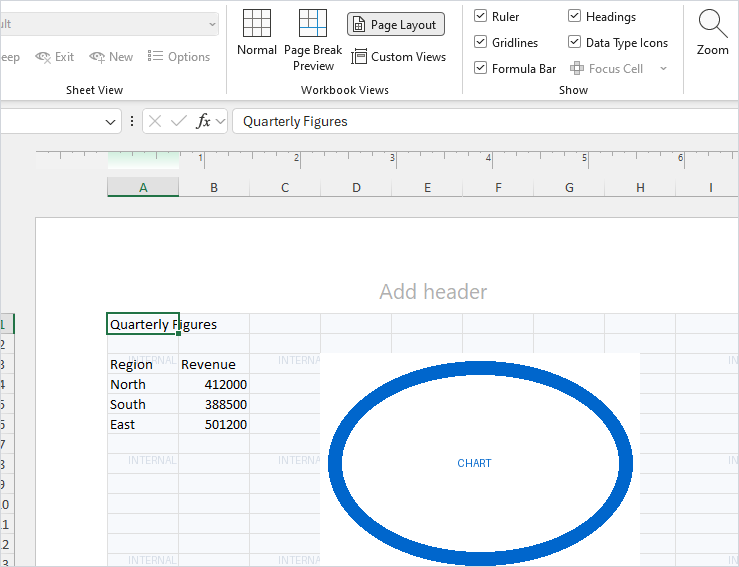
Bunu Adım 2’deki Sayfa Düzeni ekran görüntüsüyle karşılaştırın. Logo ve gizlilik bildirimi gitmiş, Excel’in boş “Add header” yer tutucusu kalmış ve şekiller tam olarak önceki hâllerinde. Bu, dışarıdan gelen ve sizin tarafınızdan kullanılacak bir çalışma kitabı üzerinde çalıştırılacak geçiştir.
Koruyucu, dönüş değerinin anlamı için önemlidir: olmadan metod her sayfada on sekiz temizlenmiş bölüm rapor eder, içerik olup olmamasına bakılmaksızın. Burada beş raporlanır; bu da gerçekten içerik barındıran sayıdır.
Dört Taşıyıcıyı Karşılaştırma
| Başlık / altbilgi | Arka plan | Şekil | Ek | |
|---|---|---|---|---|
| Izgarada Görünür | Hayır | Hücrelerin arkasında | Evet | Yalnızca simge |
| Yazdırır | Evet | Hayır | Evet | Hayır |
| Görsel su işareti eklenebilir | Evet | Evet | Evet | Hayır |
| Okuyucu tek tıkla siler | Hayır | Hayır | Evet | Evet |
| Tam bir dosyayı gizleyebilir | Hayır | Hayır | Hayır | Evet |
Bunu bir sıralama değil, bir dizi takas olarak okuyun. Başlıklar kağıda ulaşır ama ekranda gizlenir. Arka planlar tersini yapar. Şekiller anında iletişim kurar ve aynı hızla kaybolur. Ekler, sadece sayfaya bakan her denetimde kör nokta olur.
Pratik Notlar
- İşaretlemeden önce envantere al. Tek yükleme, kaydetme yok ve bir varsayımı listeye dönüştürür.
- Tüm on sekiz başlık yuvasını yineleyin. Altı başlık/altbilgi türü × üç bölüm; birincil başlık tüm hikâyeyi anlatmaz.
- Her taşıyıcıyı null kontrol edin.
BackgroundImage,section.Imageveshape.Imageçoğu zaman null olur. - Void yerine sayım döndürün. “Hiç damgalanmadı” ve “çalıştı” dosyalar, aksi takdirde aynı görünecek dosyalar üretir.
- Ekleri ayrı ayrı kontrol edin. Çalışma kitabı düzeyinde işaretleme bu sınırda durur.
- İşaretin nerede hayatta kalması gerektiğine göre taşıyıcıyı seçin – kağıtta, ekranda ya da başka bir yere kopyalanacak bir resimde.
Sonuç
“Bu çalışma kitabında su işareti var mı?” sorusunun dürüst cevabı bir liste, evet/hayır değil: dört taşıyıcı, her biri farklı görünürlük ve dayanıklılık sunar. Envanter geçişi bir belge yüklemesi maliyetine sahiptir ve hangi taşıyıcıların devrede olduğunu söyler.
Buradan seçim gereksinime göre yapılır. Yazdırılması gerekiyorsa başlığı işaretleyin. Ekranda kasıtlı olarak kaldırılmaya karşı direnç gerekiyorsa arka planı işaretleyin. Resimler kendisi varlık olduğunda şekil görsellerini işaretleyin. Ve ekleri her zaman kontrol edin; çünkü bu, çalışma kitabı düzeyinde bir su işaretinin asla ulaşamadığı tek yerdir.