
💡 Повний робочий приклад на GitHub: groupdocs-watermark/audit-hidden-watermarks-in-excel-workbooks-dotnet
Вступ
Excel не має функції водяного знака. Якщо попросити його додати його, ви опинитесь, розміщуючи зображення у верхньому колонтитулі, встановлюючи фонове зображення або вставляючи форму WordArt на лист — три несумісні механізми, які випадково створюють щось схоже на водяний знак. Додайте OLE‑вкладення, які можуть містити цілий позначений файл всередині книги, і отримаєте чотири окремі місця, де може перебувати позначка.
Три з них невидимі у сітці редагування. Вміст колонтитулу з’являється у попередньому перегляді перед друком. Фон розташовується за клітинками і прокручується непомічено. Вкладення — це іконка, яку ніхто не клацає. Лише форми помітні, і саме вони є єдиним носієм, який читач може видалити, не замислюючись про це.
Тому перше питання щодо книги не «як додати водяний знак», а «що вже є тут і де». Цей посібник відповідає на це за допомогою GroupDocs.Watermark для .NET, а потім по черзі позначає та очищає кожен носій.
Чому важливі невидимі носії
Від двох проблем, що виникають через позначки, які ви не бачите, залежить протилежний напрямок дій.
Перша: книга залишає будівлю, вважаючи, що вона позначена. Сповіщення потрапило у колонтитул, який одержувач ніколи не відкриває, і електронна таблиця, яку він пересилає, виглядає повністю непозначеною на екрані. Позначка існувала, але нічого не робила.
Друга: книга надходить від клієнта, стає основою вашої моделі і тихо переносить їхній логотип та повідомлення про конфіденційність у ваші звіти. Ніхто навмисно їх не розмістив, і ніхто не помітив, що вони залишилися.
Обидва випадки — це проблеми інвентаризації, а не проблеми водяних знаків.
Передумови
- .NET 8.0 SDK або новіша версія
- GroupDocs.Watermark 26.9.0
- Файл книги
.xlsx - За потреби ліцензія; без неї бібліотека працює в режимі оцінки
Встановлення
dotnet add package GroupDocs.Watermark --version 26.9.0
Крок 1: Інвентаризація того, що вже є
Перший прохід. Він завантажує книгу, нічого не змінює і повідомляє про кожен носій окремо.
using var watermarker = new Watermarker(sourcePath, new SpreadsheetLoadOptions());
SpreadsheetContent content = watermarker.GetContent<SpreadsheetContent>();

for (int i = 0; i < content.Worksheets.Count; i++)
{
    SpreadsheetWorksheet worksheet = content.Worksheets[i];

    int headerTexts = 0;
    int headerImages = 0;
    foreach (SpreadsheetHeaderFooter headerFooter in worksheet.HeadersFooters)
    {
        foreach (SpreadsheetHeaderFooterSection section in headerFooter.Sections)
        {
            if (!string.IsNullOrEmpty(section.Script)) headerTexts++;
            if (section.Image != null) headerImages++;
        }
    }

    Console.WriteLine($"Worksheet {i}: header texts {headerTexts}, header images "
        + $"{headerImages}, background {(worksheet.BackgroundImage != null ? "yes" : "no")}, "
        + $"shapes {worksheet.Shapes.Count}, attachments {worksheet.Attachments.Count}");
}
Для демонстраційної книги це виводить:
Worksheet 0: header texts 4, header images 1, background yes, shapes 1, attachments 0
Worksheet 1: header texts 1, header images 0, background no, shapes 0, attachments 0
Один лист несе позначки у чотирьох місцях, інший — лише один рядок у колонтитулі. Зауважте цикл по HeadersFooters: у кожного листа їх шість — primary, even і first, як колонтитули та підвали — по три секції в кожному. Вісімнадцять слотів на лист пояснює, чому перевірка лише «колонтитулу» нічого не доводить.
Крок 2: Позначення зображення у колонтитулі
Зображення у колонтитулі зазвичай є логотипом, і воно друкується на кожній сторінці, залишаючись повністю поза видом редагування.
foreach (SpreadsheetHeaderFooter headerFooter in worksheet.HeadersFooters)
{
    foreach (SpreadsheetHeaderFooterSection section in headerFooter.Sections)
    {
        if (section.Image != null)
        {
            section.Image.Add(watermark);
            stamped++;
        }
    }
}
section.Image — це SpreadsheetWatermarkableImage, тому Add растерує позначку у дані зображення, а не розміщує щось нове на листі. Переключіть Excel у режим «Page Layout», і колонтитул з’явиться — підписаний логотип ліворуч, повідомлення про конфіденційність у центрі:

Поверніться до звичайного вигляду, і все це зникає. Сітка показує лише цифри, саме тому позначення колонтитулу так легко пропустити під час візуального аудиту книги.
Крок 3: Позначення зображень у формах
Форми — це видимий шар: логотипи, підказки, вставлені діаграми. Позначення зображення, а не листа, означає, що позначка виживе, навіть якщо зображення буде скопійовано кудись ще.
foreach (SpreadsheetShape shape in worksheet.Shapes)
{
    if (shape.Image != null)
    {
        shape.Image.Add(watermark);
        stamped++;
    }
}

Форми без зображення — текстові блоки, автодоріжки — мають null у Image і пропускаються, що і передбачено захистом.
Крок 4: Фон, видимий лише на екрані
Фони листа — найміцніший носій: мозаїчне зображення за клітинками, яке читач не може вибрати чи видалити на листі.
foreach (SpreadsheetWorksheet worksheet in content.Worksheets)
{
    if (worksheet.BackgroundImage != null)
    {
        worksheet.BackgroundImage.Add(watermark);
        stamped++;
    }
}
У звичайному вигляді мозаїчний ВНУТРІШНІЙ шаблон розташовується за клітинками, переносячи штамп куди б лист не прокручувався:

Після BackgroundImage = null та сама книга чиста, дані та діаграми залишаються недоторканими:

Є один нюанс, який варто знати перед вибором цього носія: Excel не друкує фони листа. Якщо надрукувати сторінку всіх трьох версій — оригінал, підписаний, фон видалений — вони будуть байт‑за‑байтом ідентичними. Файл змінюється суттєво; надрукована сторінка — ні.
Отже, фон захищає копію на екрані, але нічого не додає до друку чи експорту у PDF. Використовуйте колонтитул, коли позначка має залишатися при друку.
Крок 5: Вкладення не охоплюються жодним із цих методів
OLE‑вкладення — це цілий файл, збережений у книзі, і водяний знак, який ви застосували до книги, не проникає всередину нього.
foreach (SpreadsheetAttachment attachment in worksheet.Attachments)
{
    Console.WriteLine($"  attachment: {attachment.SourceFullName} "
        + $"({attachment.Content.Length} bytes)");
    found++;
}
SourceFullName і Content достатньо для рядка аудиту без запису на диск. Ненульова кількість означає, що книга несе файл, який зберіг будь‑яку позначку, що була у ньому під час вбудовування — часто її немає.
Демо додає одне, щоб було що знайти:
content.Worksheets[0].Attachments.AddAttachment(
    payload, attachmentName, null, 50, 100, 200, 100);
Аргументи — це байти вмісту, ім’я вихідного файлу (розширення визначає, якою програмою його відкрити), необов’язкове зображення попереднього перегляду та прямокутник кадру у пунктах. Передача null для попереднього перегляду створює на листі таке:

За цим прямокутником ховається цілий файл. Якщо надати зображення попереднього перегляду, воно хоча б виглядатиме як щось; залишивши його null, як тут, читач, прокручуючи лист, не матиме підстав думати, що там щось є.
Крок 6: Очищення того, чого не повинно бути
Друга половина процесу. Встановлення Script і Image у null очищає секцію колонтитулу; присвоєння null властивості BackgroundImage видаляє мозаїчне зображення.
foreach (SpreadsheetHeaderFooterSection section in headerFooter.Sections)
{
    if (!string.IsNullOrEmpty(section.Script) || section.Image != null)
    {
        section.Script = null;
        section.Image = null;
        cleared++;
    }
}
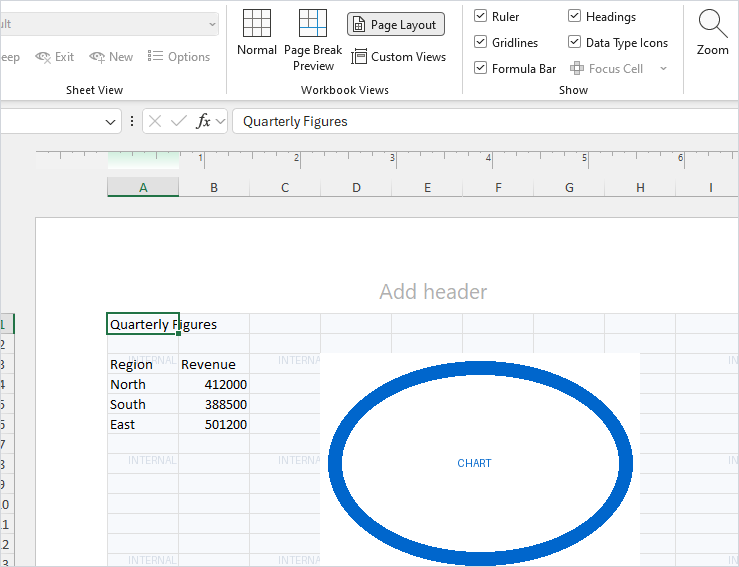
Порівняйте це зі скріншотом з кроку 2. Логотип і повідомлення про конфіденційність зникли, їх замінив порожній заповнювач «Add header», а цифри залишилися саме такими, якими були. Це прохід, який слід виконати для книги, що прийшла ззовні і має стати вашою.
Захисна перевірка важлива для повернутого значення: без неї метод повідомив би про вісімнадцять очищених секцій на листі, незалежно від того, чи містили вони щось. Тут він повідомляє про п’ять, що відповідає реальній кількості заповнених секцій.
Порівняння чотирьох носіїв
| Заголовок/колонтитул | Фон | Форма | Вкладення | |
|---|---|---|---|---|
| Видимий у сітці | Ні | За клітинками | Так | Тільки іконка |
| Друкується | Так | Ні | Так | Ні |
| Зображення можна позначити водяним знаком | Так | Так | Так | Ні |
| Читач видаляє його одним кліком | Ні | Ні | Так | Так |
| Може приховати весь файл | Ні | Ні | Ні | Так |
Читайте це як набір компромісів, а не як рейтинг. Колонтитули доходять до паперу, але ховаються на екрані. Фони — навпаки. Форми одразу сповіщають і зникають так само швидко. Вкладення — «сліпа зона» у будь‑якому аудиті, який розглядає лише лист.
Практичні нотатки
- Інвентаризація перед позначенням. Один завантаження, без збереження, і ви замінюєте припущення списком.
- Перебрати всі вісімнадцять слотів колонтитулів. Шість типів колонтитулів/підвалів помножені на три секції; primary‑колонтитул — це не вся історія.
- Перевіряти на null кожен носій.
BackgroundImage,section.Imageіshape.Imageчасто дорівнюютьnull. - Повернути кількість, а не void. «Нічого не підписано» і «виконано» створюють файли, які виглядають ідентично в іншому випадку.
- Перевіряти вкладення окремо. Позначення на рівні книги зупиняється на цьому межі.
- Обирати носій за тим, де позначка має вижити — на папері, на екрані або всередині зображення, яке копіюється кудись ще.
Висновок
Чесна відповідь на питання «чи має ця книга водяний знак» — це список, а не «так» чи «ні»: чотири носії, кожен з різною видимістю та довговічністю. Прохід інвентаризації вимагає одного завантаження документа і повідомляє, які носії присутні.
Далі вибір залежить від вимоги. Позначайте колонтитул, коли потрібно, щоб позначка друкувалася. Позначайте фон, коли треба, щоб він протистояв випадковому видаленню на екрані. Позначайте зображення у формах, коли саме картинки є активом. І перевіряйте вкладення щоразу, бо саме там рівневий водяний знак ніколи не доходить.