
💡 Esempio completo funzionante su GitHub: groupdocs-watermark/audit-hidden-watermarks-in-excel-workbooks-dotnet
Introduzione
Excel non ha una funzionalità di filigrana. Se gli chiedi di aggiungerne una ti ritroverai a inserire un’immagine nell’intestazione, impostare un’immagine di sfondo o inserire una forma WordArt nel foglio – tre meccanismi non correlati che finiscono per produrre qualcosa di simile a una filigrana. Aggiungi allegati OLE, che possono contenere un intero file contrassegnato all’interno della cartella di lavoro, e ci sono quattro luoghi separati in cui un marchio può vivere.
Tre di essi sono invisibili nella griglia di modifica. Il contenuto dell’intestazione appare nell’anteprima di stampa. Uno sfondo si trova dietro le celle e scorre inosservato. Un allegato è un’icona su cui nessuno fa clic. Solo le forme sono evidenti, e sono l’unico trasportatore che un lettore può eliminare senza pensarci.
Quindi la prima domanda su una cartella di lavoro non è “come aggiungo una filigrana” ma “cosa c’è già qui, e dove”. Questa guida risponde a ciò con GroupDocs.Watermark per .NET, quindi contrassegna e rimuove ciascun trasportatore a turno.
Perché i Trasportatori Invisibili Sono Importanti
Due fallimenti derivano da marchi che non puoi vedere, e puntano in direzioni opposte.
Il primo: una cartella di lavoro lascia l’edificio credendo di essere contrassegnata. L’avviso è stato inserito in un’intestazione, che il destinatario non apre mai, e il foglio di calcolo che inoltrano appare completamente non contrassegnato sullo schermo. Il marchio esisteva, ma non ha fatto nulla.
Il secondo: una cartella di lavoro arriva da un cliente, diventa la base per il tuo modello e trasporta silenziosamente il loro logo e l’avviso di riservatezza nei tuoi report. Nessuno li ha messi lì intenzionalmente, e nessuno ha notato che sono rimasti.
Entrambi sono problemi di inventario prima di essere problemi di filigrana.
Prerequisiti
- .NET 8.0 SDK o successivo
- GroupDocs.Watermark 26.9.0
- Un file di lavoro
.xlsx - Facoltativamente una licenza; senza di essa la libreria funziona in modalità di valutazione
Installazione
dotnet add package GroupDocs.Watermark --version 26.9.0
Passo 1: Inventario di ciò che è già presente
Il passaggio da eseguire per primo. Carica la cartella di lavoro, non apporta modifiche e segnala ogni trasportatore separatamente.
using var watermarker = new Watermarker(sourcePath, new SpreadsheetLoadOptions());
SpreadsheetContent content = watermarker.GetContent<SpreadsheetContent>();

for (int i = 0; i < content.Worksheets.Count; i++)
{
    SpreadsheetWorksheet worksheet = content.Worksheets[i];

    int headerTexts = 0;
    int headerImages = 0;
    foreach (SpreadsheetHeaderFooter headerFooter in worksheet.HeadersFooters)
    {
        foreach (SpreadsheetHeaderFooterSection section in headerFooter.Sections)
        {
            if (!string.IsNullOrEmpty(section.Script)) headerTexts++;
            if (section.Image != null) headerImages++;
        }
    }

    Console.WriteLine($"Worksheet {i}: header texts {headerTexts}, header images "
        + $"{headerImages}, background {(worksheet.BackgroundImage != null ? "yes" : "no")}, "
        + $"shapes {worksheet.Shapes.Count}, attachments {worksheet.Attachments.Count}");
}
Per la cartella di lavoro demo questo stampa:
Worksheet 0: header texts 4, header images 1, background yes, shapes 1, attachments 0
Worksheet 1: header texts 1, header images 0, background no, shapes 0, attachments 0
Un foglio che trasporta marchi in quattro luoghi, un altro con una singola stringa di intestazione. Nota il ciclo su HeadersFooters: ogni foglio di lavoro ne ha sei - primaria, pari e prima, come intestazione e piè di pagina - con tre sezioni ciascuna. Diciotto slot per foglio è il motivo per cui controllare “l’intestazione” non dimostra nulla.
Passo 2: Contrassegnare l’Immagine dell’Intestazione
Un’immagine dell’intestazione è solitamente un logo, e stampa su ogni pagina rimanendo completamente fuori dalla vista di modifica.
foreach (SpreadsheetHeaderFooter headerFooter in worksheet.HeadersFooters)
{
    foreach (SpreadsheetHeaderFooterSection section in headerFooter.Sections)
    {
        if (section.Image != null)
        {
            section.Image.Add(watermark);
            stamped++;
        }
    }
}
section.Image è un SpreadsheetWatermarkableImage, quindi Add rasterizza il marchio nei dati dell’immagine anziché inserire qualcosa di nuovo nel foglio. Passa Excel alla visualizzazione Layout di pagina e l’intestazione appare – il logo timbrato a sinistra, l’avviso di riservatezza al centro:

Torna alla visualizzazione Normale e tutto scompare. La griglia mostra solo le figure, ed è esattamente il motivo per cui il contrassegno dell’intestazione è così facile da trascurare quando si esamina una cartella di lavoro a occhio.
Passo 3: Contrassegnare le Immagini delle Forme
Le forme sono lo strato visibile – loghi, didascalie, grafici incollati. Contrassegnare l’immagine anziché il foglio significa che il marchio sopravvive quando l’immagine viene copiata altrove.
foreach (SpreadsheetShape shape in worksheet.Shapes)
{
    if (shape.Image != null)
    {
        shape.Image.Add(watermark);
        stamped++;
    }
}

Le forme senza immagine – caselle di testo, forme automatiche – hanno un Image nullo e vengono saltate, ed è per questo che serve la guardia.
Passo 4: Lo Sfondo, Visibile Solo sullo Schermo
Gli sfondi dei fogli di lavoro sono il trasportatore più robusto: un’immagine a tasselli dietro le celle che un lettore non può selezionare o eliminare sul foglio.
foreach (SpreadsheetWorksheet worksheet in content.Worksheets)
{
    if (worksheet.BackgroundImage != null)
    {
        worksheet.BackgroundImage.Add(watermark);
        stamped++;
    }
}
Nella visualizzazione Normale il motivo INTERNAL a tasselli si trova dietro le celle, trasportando il timbro ovunque il foglio scorra:

Dopo BackgroundImage = null la stessa cartella di lavoro è pulita, con i dati e il grafico intatti:

C’è una nota importante da conoscere prima di scegliere questo trasportatore: Excel non stampa gli sfondi dei fogli di lavoro. Renderizza la pagina stampata di tutte e tre le versioni – originale, timbrata, sfondo rimosso – e risultano identiche byte per byte. Il file cambia sostanzialmente; la pagina stampata no.
Quindi lo sfondo protegge la copia su schermo e non contribuisce a una stampa o a un’esportazione PDF. Usa un’intestazione quando il marchio deve sopravvivere alla stampa.
Passo 5: Gli Allegati Non Sono Coperti da Nessuna di Queste
Un allegato OLE è un intero file memorizzato all’interno della cartella di lavoro, e la filigrana che hai applicato alla cartella di lavoro non lo raggiunge.
foreach (SpreadsheetAttachment attachment in worksheet.Attachments)
{
    Console.WriteLine($"  attachment: {attachment.SourceFullName} "
        + $"({attachment.Content.Length} bytes)");
    found++;
}
SourceFullName e Content sono sufficienti per una riga di audit senza scrivere nulla su disco. Un conteggio diverso da zero significa che la cartella di lavoro sta trasportando un file che mantiene qualsiasi marchio avesse quando è stato incorporato – spesso nessuno.
La demo ne aggiunge uno così c’è qualcosa di reale da trovare:
content.Worksheets[0].Attachments.AddAttachment(
    payload, attachmentName, null, 50, 100, 200, 100);
Gli argomenti sono i byte del contenuto, un nome file di origine la cui estensione determina l’applicazione di apertura, un’immagine di anteprima opzionale e il rettangolo del frame in punti. Passare null per l’anteprima è ciò che produce questo sul foglio:

Un intero file vive dietro quel rettangolo. Fornisci un’immagine di anteprima e almeno sembra qualcosa; lasciala null, come qui, e un lettore che scorre il foglio non ha alcun motivo di pensare che ci sia qualcosa.
Passo 6: Rimuovere Ciò Che Non Dovrebbe Essere Presente
La metà della pulizia. Impostare Script e Image a null svuota una sezione dell’intestazione; assegnare null a BackgroundImage elimina l’immagine a tasselli.
foreach (SpreadsheetHeaderFooterSection section in headerFooter.Sections)
{
    if (!string.IsNullOrEmpty(section.Script) || section.Image != null)
    {
        section.Script = null;
        section.Image = null;
        cleared++;
    }
}
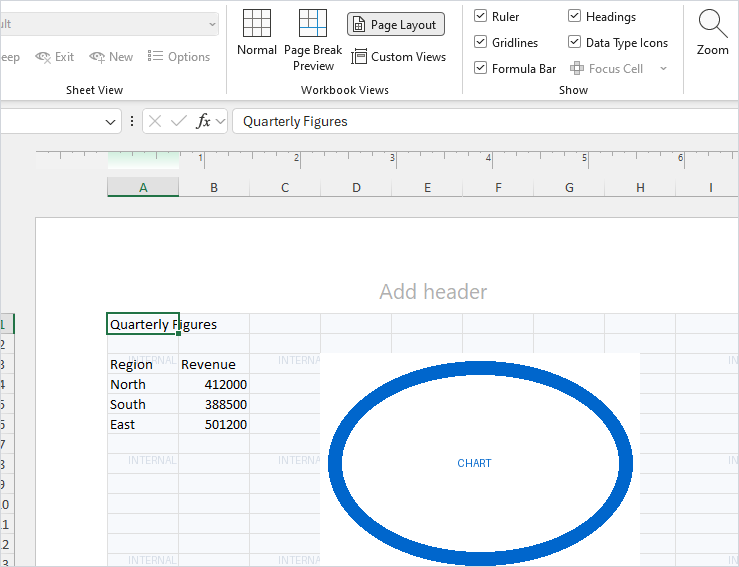
Confrontalo con lo screenshot Layout di pagina del Passo 2. Il logo e l’avviso di riservatezza sono spariti, sostituiti dal segnaposto vuoto “Aggiungi intestazione” di Excel, e le figure sono esattamente come erano. Questo è il passaggio da eseguire su una cartella di lavoro arrivata da fuori e destinata a diventare tua.
La guardia è importante per il valore di ritorno: senza di essa il metodo riporterebbe diciotto sezioni svuotate per foglio, indipendentemente dal fatto che ci fosse qualcosa o no. Qui riporta cinque, che è il numero che effettivamente conteneva contenuto.
Confronto dei Quattro Trasportatori
| Intestazione / piè di pagina | Sfondo | Forma | Allegato | |
|---|---|---|---|---|
| Visibile nella griglia | No | Dietro le celle | Sì | Solo icona |
| Stampa | Sì | No | Sì | No |
| L’immagine può essere filigranata | Sì | Sì | Sì | No |
| Il lettore lo elimina con un clic | No | No | Sì | Sì |
| Può nascondere un intero file | No | No | No | Sì |
Leggilo come un insieme di compromessi piuttosto che una classifica. Le intestazioni raggiungono la carta ma si nascondono sullo schermo. Gli sfondi fanno il contrario. Le forme comunicano immediatamente e scompaiono altrettanto rapidamente. Gli allegati sono il punto cieco in ogni audit che guarda solo il foglio.
Note Pratiche
- Inventario prima del contrassegno. Un caricamento, nessun salvataggio, e sostituisce un’ipotesi con un elenco.
- Itera tutti i diciotto slot dell’intestazione. Sei tipi di intestazione/piè di pagina per tre sezioni; l’intestazione primaria non è l’intera storia.
- Verifica null ogni trasportatore.
BackgroundImage,section.Imageeshape.Imagesono null più spesso di quanto non lo siano. - Restituisci i conteggi, non void. “Nessun timbro” e “funzionato” producono file che altrimenti sembrano identici.
- Controlla gli allegati separatamente. Il contrassegno a livello di cartella di lavoro si ferma a quel confine.
- Scegli il trasportatore in base a dove il marchio deve sopravvivere – su carta, su schermo, o all’interno di un’immagine che viene copiata altrove.
Conclusione
La risposta onesta a “questa cartella di lavoro ha una filigrana” è un elenco, non un sì o no: quattro trasportatori, ognuno con diversa visibilità e diversa durata. Il passaggio di inventario richiede un caricamento del documento e ti dice quali sono in gioco.
Da lì la scelta segue il requisito. Contrassegna l’intestazione quando deve stampare. Contrassegna lo sfondo quando deve resistere alla rimozione casuale su schermo. Contrassegna le immagini delle forme quando le immagini stesse sono l’asset. E controlla gli allegati ogni volta, perché è l’unico luogo in cui una filigrana a livello di cartella di lavoro non arriva mai.
Risorse Aggiuntive
- Dove le Filigrane Si Nascondono nelle Cartelle di Lavoro Excel - 4 Trasportatori Confrontati
- Codice completo su GitHub
- Lavorare con intestazioni e piè di pagina dei fogli di lavoro
- Lavorare con gli sfondi dei fogli di lavoro
- Forme nei documenti di foglio di calcolo
- Filigranare diapositive PowerPoint in C#
- Free Support Forum