
💡 Exemplo completo em funcionamento no GitHub: groupdocs-watermark/audit-hidden-watermarks-in-excel-workbooks-dotnet
Introdução
O Excel não possui recurso de marca d’água. Se você pedir para adicionar uma, acabará colocando uma imagem no cabeçalho, definindo uma imagem de plano de fundo ou inserindo uma forma WordArt na planilha – três mecanismos não relacionados que acabam produzindo algo com a forma de uma marca d’água. Adicione anexos OLE, que podem conter um arquivo inteiro marcado dentro da pasta de trabalho, e há quatro locais separados onde uma marca pode viver.
Três deles são invisíveis na grade de edição. O conteúdo do cabeçalho aparece na visualização de impressão. Um plano de fundo fica atrás das células e rola despercebido. Um anexo é um ícone que ninguém clica. Apenas as formas são óbvias, e são o único portador que um leitor pode excluir sem pensar nisso.
Portanto, a primeira pergunta sobre uma pasta de trabalho não é “como adiciono uma marca d’água”, mas “o que já está aqui e onde”. Este guia responde isso com GroupDocs.Watermark para .NET, marcando e limpando cada portador, um por um.
Por que os Portadores Invisíveis Importam
Dois problemas surgem a partir de marcas que você não pode ver, e apontam em direções opostas.
O primeiro: uma pasta de trabalho sai do prédio acreditando que está marcada. O aviso foi colocado em um cabeçalho, que o destinatário nunca abre, e a planilha que ele encaminha parece totalmente sem marca na tela. A marca existia, mas não fez nada.
O segundo: uma pasta de trabalho chega de um cliente, torna‑se a base do seu próprio modelo e carrega silenciosamente o logotipo e o aviso de confidencialidade dele para o seu relatório. Ninguém os colocou lá de propósito, e ninguém percebeu que permaneceram.
Ambos são problemas de inventário antes de serem problemas de marca d’água.
Pré-requisitos
- .NET 8.0 SDK ou posterior
- GroupDocs.Watermark 26.9.0
- Uma pasta de trabalho
.xlsx - Opcionalmente uma licença; sem ela a biblioteca funciona em modo de avaliação
Instalação
dotnet add package GroupDocs.Watermark --version 26.9.0
Etapa 1: Inventariar o que já está presente
A primeira passagem a ser executada. Ela carrega a pasta de trabalho, não altera nada e relata cada portador separadamente.
using var watermarker = new Watermarker(sourcePath, new SpreadsheetLoadOptions());
SpreadsheetContent content = watermarker.GetContent<SpreadsheetContent>();

for (int i = 0; i < content.Worksheets.Count; i++)
{
    SpreadsheetWorksheet worksheet = content.Worksheets[i];

    int headerTexts = 0;
    int headerImages = 0;
    foreach (SpreadsheetHeaderFooter headerFooter in worksheet.HeadersFooters)
    {
        foreach (SpreadsheetHeaderFooterSection section in headerFooter.Sections)
        {
            if (!string.IsNullOrEmpty(section.Script)) headerTexts++;
            if (section.Image != null) headerImages++;
        }
    }

    Console.WriteLine($"Worksheet {i}: header texts {headerTexts}, header images "
        + $"{headerImages}, background {(worksheet.BackgroundImage != null ? "yes" : "no")}, "
        + $"shapes {worksheet.Shapes.Count}, attachments {worksheet.Attachments.Count}");
}
Para a pasta de trabalho de demonstração isso imprime:
Worksheet 0: header texts 4, header images 1, background yes, shapes 1, attachments 0
Worksheet 1: header texts 1, header images 0, background no, shapes 0, attachments 0
Uma planilha carregando marcas em quatro locais, outra com uma única string de cabeçalho. Observe o loop sobre HeadersFooters: cada planilha tem seis deles – primário, par e primeiro, como cabeçalho e rodapé – com três seções cada. Dezoito slots por planilha explicam por que verificar “o cabeçalho” não revela nada.
Etapa 2: Marcar a Imagem do Cabeçalho
Uma imagem de cabeçalho costuma ser um logotipo, e ela imprime em todas as páginas enquanto permanece totalmente fora da visualização de edição.
foreach (SpreadsheetHeaderFooter headerFooter in worksheet.HeadersFooters)
{
    foreach (SpreadsheetHeaderFooterSection section in headerFooter.Sections)
    {
        if (section.Image != null)
        {
            section.Image.Add(watermark);
            stamped++;
        }
    }
}
section.Image é um SpreadsheetWatermarkableImage, portanto Add rasteriza a marca nos dados da imagem em vez de colocar algo novo na planilha. Troque o Excel para a visualização de Layout de Página e o cabeçalho aparece – o logotipo carimbado à esquerda, o aviso de confidencialidade ao centro:

Volte para a visualização Normal e tudo isso desaparece. A grade mostra apenas as figuras, o que explica exatamente por que a marcação de cabeçalho é tão fácil de passar despercebida ao auditar uma pasta de trabalho a olho.
Etapa 3: Marcar as Imagens das Formas
As formas são a camada visível – logotipos, balões, gráficos colados. Marcar a imagem em vez da planilha significa que a marca sobrevive à cópia da imagem para outro local.
foreach (SpreadsheetShape shape in worksheet.Shapes)
{
    if (shape.Image != null)
    {
        shape.Image.Add(watermark);
        stamped++;
    }
}

Formas sem imagem – caixas de texto, autoshapes – têm Image nulo e são ignoradas, que é a finalidade da proteção.
Etapa 4: O Plano de Fundo, Visível Apenas na Tela
Os planos de fundo das planilhas são o portador mais robusto: uma imagem em mosaico atrás das células que o leitor não pode selecionar ou excluir na planilha.
foreach (SpreadsheetWorksheet worksheet in content.Worksheets)
{
    if (worksheet.BackgroundImage != null)
    {
        worksheet.BackgroundImage.Add(watermark);
        stamped++;
    }
}
Na visualização Normal o padrão INTERNO em mosaico fica atrás das células, carregando o selo onde quer que a planilha role:

Depois de BackgroundImage = null a mesma pasta de trabalho fica limpa, com os dados e o gráfico intocados:

Há um detalhe importante antes de escolher este portador: o Excel não imprime planos de fundo de planilhas. Renderize a página impressa das três versões – original, carimbada, plano de fundo removido – e elas saem byte a byte idênticas. O arquivo muda substancialmente; a página impressa não.
Portanto, o plano de fundo protege a cópia na tela e não contribui em nada para uma impressão ou exportação PDF. Use um cabeçalho quando a marca precisar sobreviver à impressão.
Etapa 5: Anexos Não São Cobertos por Nenhum Destes
Um anexo OLE é um arquivo inteiro armazenado dentro da pasta de trabalho, e a marca d’água que você aplicou à pasta de trabalho não alcança seu interior.
foreach (SpreadsheetAttachment attachment in worksheet.Attachments)
{
    Console.WriteLine($"  attachment: {attachment.SourceFullName} "
        + $"({attachment.Content.Length} bytes)");
    found++;
}
SourceFullName e Content são suficientes para uma linha de auditoria sem gravar nada em disco. Uma contagem diferente de zero indica que a pasta de trabalho está carregando um arquivo que mantém qualquer marca que tinha quando foi incorporado – frequentemente nenhuma.
A demonstração adiciona um para que haja algo real a ser encontrado:
content.Worksheets[0].Attachments.AddAttachment(
    payload, attachmentName, null, 50, 100, 200, 100);
Os argumentos são os bytes do conteúdo, um nome de arquivo de origem cuja extensão determina o aplicativo de abertura, uma imagem de pré‑visualização opcional e o retângulo de quadro em pontos. Passar null para a pré‑visualização produz isto na planilha:

Um arquivo inteiro vive atrás desse retângulo. Forneça uma imagem de pré‑visualização e ele ao menos parece algo; deixe null, como aqui, e um leitor que rola a planilha não tem motivo para pensar que há algo ali.
Etapa 6: Limpar o que Não Deve Estar Lá
A metade de limpeza. Definir Script e Image como null esvazia uma seção de cabeçalho; atribuir null a BackgroundImage remove a imagem em mosaico.
foreach (SpreadsheetHeaderFooterSection section in headerFooter.Sections)
{
    if (!string.IsNullOrEmpty(section.Script) || section.Image != null)
    {
        section.Script = null;
        section.Image = null;
        cleared++;
    }
}
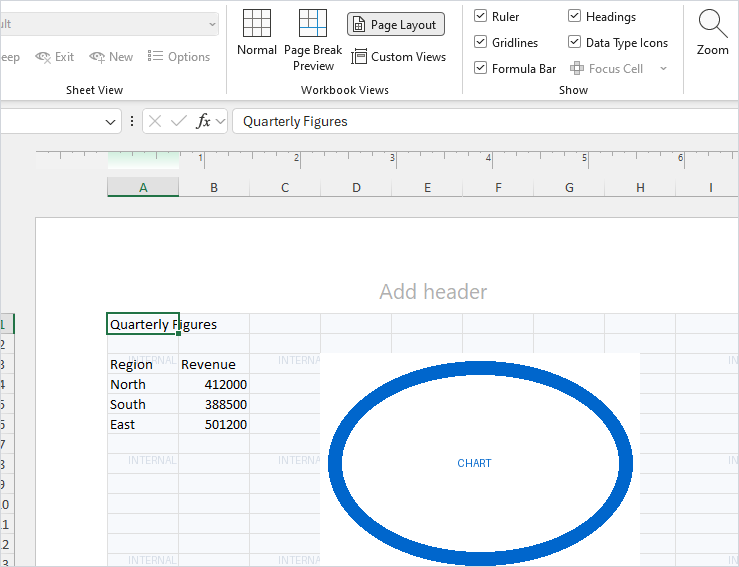
Compare isso com a captura de tela de Layout de Página da Etapa 2. O logotipo e o aviso de confidencialidade desapareceram, substituídos pelo espaço reservado vazio “Adicionar cabeçalho” do Excel, e as figuras permanecem exatamente como estavam. Esta é a passagem a ser executada em uma pasta de trabalho que chegou de fora e está prestes a se tornar sua.
A proteção importa para o valor de retorno: sem ela o método relataria dezoito seções limpas por planilha, independentemente de haver conteúdo ou não. Aqui ele relata cinco, que é o número que realmente continha conteúdo.
Comparando os Quatro Portadores
| Cabeçalho / rodapé | Plano de fundo | Forma | Anexo | |
|---|---|---|---|---|
| Visível na grade | Não | Atrás das células | Sim | Apenas ícone |
| Imprime | Sim | Não | Sim | Não |
| Imagem pode ser marcada d’água | Sim | Sim | Sim | Não |
| Leitor exclui em um clique | Não | Não | Sim | Sim |
| Pode ocultar um arquivo inteiro | Não | Não | Não | Sim |
Leia como um conjunto de compensações, não como um ranking. Cabeçalhos chegam ao papel mas se escondem na tela. Planos de fundo fazem o inverso. Formas comunicam imediatamente e desaparecem tão rápido quanto surgem. Anexos são o ponto cego em toda auditoria que olha apenas para a planilha.
Observações Práticas
- Inventariar antes de marcar. Uma carga, sem salvar, substitui uma suposição por uma lista.
- Iterar todos os dezoito slots de cabeçalho. Seis tipos de cabeçalho/rodapé vezes três seções; o cabeçalho primário não conta a história completa.
- Verificar nulo cada portador.
BackgroundImage,section.Imageeshape.Imagesão nulos na maioria das vezes. - Retornar contagens, não void. “Nada carimbado” e “funcionou” produzem arquivos que parecem idênticos de outra forma.
- Verificar anexos separadamente. A marcação a nível de pasta de trabalho para nesse limite.
- Escolher o portador onde a marca deve sobreviver – no papel, na tela ou dentro de uma imagem que será copiada para outro lugar.
Conclusão
A resposta honesta a “esta pasta de trabalho tem marca d’água?” é uma lista, não um sim ou não: quatro portadores, cada um com visibilidade e durabilidade diferentes. A passagem de inventário custa um carregamento de documento e informa quais estão em jogo.
A partir daí a escolha segue o requisito. Marque o cabeçalho quando ele precisar imprimir. Marque o plano de fundo quando ele precisar resistir à remoção casual na tela. Marque as imagens das formas quando as próprias imagens forem o ativo. E verifique os anexos sempre, porque esse é o único lugar onde uma marca d’água a nível de pasta de trabalho nunca chega.