
💡 Ejemplo completo en funcionamiento en GitHub: groupdocs-watermark/audit-hidden-watermarks-in-excel-workbooks-dotnet
Introducción
Excel no tiene una función de marca de agua. Si le pides que añada una, acabarás colocando una imagen en el encabezado, estableciendo una imagen de fondo o insertando una forma WordArt en la hoja, tres mecanismos no relacionados que terminan produciendo algo con forma de marca de agua. Añade archivos adjuntos OLE, que pueden contener un archivo marcado completo dentro del libro, y hay cuatro lugares separados donde puede vivir una marca.
Tres de ellos son invisibles en la cuadrícula de edición. El contenido del encabezado aparece en la vista previa de impresión. Un fondo se sitúa detrás de las celdas y se desplaza sin ser notado. Un adjunto es un ícono que nadie hace clic. Sólo las formas son evidentes, y son el único portador que un lector puede eliminar sin pensarlo.
Así que la primera pregunta sobre un libro de trabajo no es “¿cómo añado una marca de agua?” sino “qué hay ya aquí y dónde”. Esta guía responde eso con GroupDocs.Watermark para .NET, y luego marca y elimina cada portador por turno.
Por qué importan los portadores invisibles
Los dos fallos provienen de marcas que no puedes ver, y apuntan en direcciones opuestas.
El primero: un libro de trabajo sale del edificio creyendo que está marcado. El aviso se introdujo en un encabezado, que el destinatario nunca abre, y la hoja de cálculo que reenvían parece totalmente sin marcas en pantalla. La marca existía, y no hacía nada.
El segundo: un libro de trabajo llega de un cliente, se convierte en la base de tu propio modelo y lleva silenciosamente su logotipo y aviso de confidencialidad a tus informes. Nadie los puso allí a propósito, y nadie notó que permanecían.
Ambos son problemas de inventario antes de ser problemas de marcas de agua.
Requisitos previos
- .NET 8.0 SDK o posterior
- GroupDocs.Watermark 26.9.0
- Un libro de trabajo
.xlsx - Opcionalmente una licencia; sin ella la biblioteca funciona en modo de evaluación
Instalación
dotnet add package GroupDocs.Watermark --version 26.9.0
Paso 1: Inventario de lo que ya está allí
La pasada que se ejecuta primero. Carga el libro de trabajo, no cambia nada y reporta cada portador por separado.
using var watermarker = new Watermarker(sourcePath, new SpreadsheetLoadOptions());
SpreadsheetContent content = watermarker.GetContent<SpreadsheetContent>();

for (int i = 0; i < content.Worksheets.Count; i++)
{
    SpreadsheetWorksheet worksheet = content.Worksheets[i];

    int headerTexts = 0;
    int headerImages = 0;
    foreach (SpreadsheetHeaderFooter headerFooter in worksheet.HeadersFooters)
    {
        foreach (SpreadsheetHeaderFooterSection section in headerFooter.Sections)
        {
            if (!string.IsNullOrEmpty(section.Script)) headerTexts++;
            if (section.Image != null) headerImages++;
        }
    }

    Console.WriteLine($"Worksheet {i}: header texts {headerTexts}, header images "
        + $"{headerImages}, background {(worksheet.BackgroundImage != null ? "yes" : "no")}, "
        + $"shapes {worksheet.Shapes.Count}, attachments {worksheet.Attachments.Count}");
}
Para el libro de demostración esto imprime:
Worksheet 0: header texts 4, header images 1, background yes, shapes 1, attachments 0
Worksheet 1: header texts 1, header images 0, background no, shapes 0, attachments 0
Una hoja lleva marcas en cuatro lugares, otra con una única cadena de encabezado. Observa el bucle sobre HeadersFooters: cada hoja tiene seis de ellos - primario, par y primero, como encabezado y pie de página - con tres secciones cada uno. Dieciocho ranuras por hoja es la razón por la que comprobar “el encabezado” no demuestra nada.
Paso 2: Marcar la imagen del encabezado
Una imagen de encabezado suele ser un logotipo, y se imprime en cada página mientras permanece totalmente fuera de la vista de edición.
foreach (SpreadsheetHeaderFooter headerFooter in worksheet.HeadersFooters)
{
    foreach (SpreadsheetHeaderFooterSection section in headerFooter.Sections)
    {
        if (section.Image != null)
        {
            section.Image.Add(watermark);
            stamped++;
        }
    }
}
section.Image es un SpreadsheetWatermarkableImage, por lo que Add rasteriza la marca en los datos de la imagen en lugar de colocar algo nuevo en la hoja. Cambia Excel a la vista Diseño de página y el encabezado aparece: el logotipo estampado a la izquierda, el aviso de confidencialidad en el centro:

Vuelve a la vista Normal y todo eso desaparece. La cuadrícula muestra solo las figuras, lo que explica exactamente por qué el marcado del encabezado es tan fácil de pasar por alto al auditar un libro de trabajo a simple vista.
Paso 3: Marcar las imágenes de las formas
Las formas son la capa visible: logotipos, llamadas, gráficos pegados. Marcar la imagen en lugar de la hoja significa que la marca sobrevive cuando la imagen se copia a otro lugar.
foreach (SpreadsheetShape shape in worksheet.Shapes)
{
    if (shape.Image != null)
    {
        shape.Image.Add(watermark);
        stamped++;
    }
}

Las formas sin imagen - cuadros de texto, autoshapes - tienen un Image nulo y se omiten, que es para lo que sirve la protección.
Paso 4: El fondo, visible solo en pantalla
Los fondos de hoja son el portador más resistente: una imagen en mosaico detrás de las celdas que un lector no puede seleccionar ni eliminar en la hoja.
foreach (SpreadsheetWorksheet worksheet in content.Worksheets)
{
    if (worksheet.BackgroundImage != null)
    {
        worksheet.BackgroundImage.Add(watermark);
        stamped++;
    }
}
En la vista Normal el patrón interno en mosaico se sitúa detrás de las celdas, llevando el sello donde sea que la hoja se desplace:

Después de BackgroundImage = null el mismo libro queda limpio, con los datos y el gráfico sin tocar:

Hay un detalle que vale la pena conocer antes de elegir este portador: Excel no imprime los fondos de hoja. Renderiza la página impresa de las tres versiones - original, con sello, fondo eliminado - y salen idénticas byte a byte. El archivo cambia sustancialmente; la página impresa no.
Así que el fondo protege la copia en pantalla y no aporta nada a una impresión o exportación PDF. Usa un encabezado cuando la marca debe sobrevivir a la impresión.
Paso 5: Los adjuntos no están cubiertos por nada de esto
Un adjunto OLE es un archivo completo almacenado dentro del libro de trabajo, y la marca de agua que aplicaste al libro no llega dentro de él.
foreach (SpreadsheetAttachment attachment in worksheet.Attachments)
{
    Console.WriteLine($"  attachment: {attachment.SourceFullName} "
        + $"({attachment.Content.Length} bytes)");
    found++;
}
SourceFullName y Content son suficientes para una línea de auditoría sin escribir nada en disco. Un recuento distinto de cero significa que el libro lleva un archivo que conserva cualquier marca que tenía al incrustarse, frecuentemente ninguna.
La demostración añade uno para que haya algo real que encontrar:
content.Worksheets[0].Attachments.AddAttachment(
    payload, attachmentName, null, 50, 100, 200, 100);
Los argumentos son los bytes del contenido, un nombre de archivo fuente cuya extensión determina la aplicación de apertura, una imagen de vista previa opcional y el rectángulo del marco en puntos. Pasar null para la vista previa es lo que produce esto en la hoja:

Un archivo completo vive detrás de ese rectángulo. Proporciona una imagen de vista previa y al menos parece algo; déjalo null, como aquí, y un lector que desplaza la hoja no tiene razón para pensar que hay algo allí.
Paso 6: Limpiar lo que no debería estar allí
La mitad de limpieza. Establecer Script e Image a null vacía una sección de encabezado; asignar null a BackgroundImage elimina la imagen en mosaico.
foreach (SpreadsheetHeaderFooterSection section in headerFooter.Sections)
{
    if (!string.IsNullOrEmpty(section.Script) || section.Image != null)
    {
        section.Script = null;
        section.Image = null;
        cleared++;
    }
}
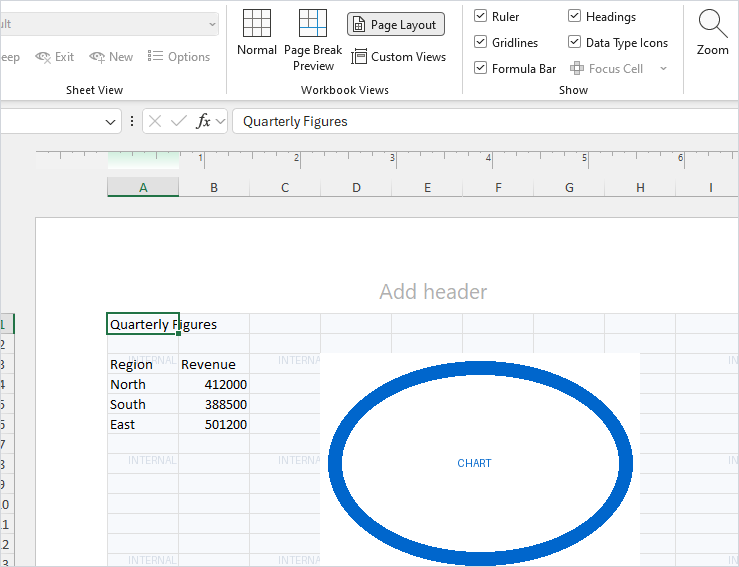
Compáralo con la captura de pantalla del Diseño de página del Paso 2. El logotipo y el aviso de confidencialidad han desaparecido, reemplazados por el marcador de posición vacío “Añadir encabezado” de Excel, y las figuras son exactamente como estaban. Esta es la pasada que se ejecuta en un libro que llegó de fuera y está a punto de convertirse en tuyo.
La protección es importante para el valor de retorno: sin ella el método reportaría dieciocho secciones limpiadas por hoja, haya o no contenido. Aquí reporta cinco, que es el número que realmente contenía contenido.
Comparando los cuatro portadores
| Encabezado / pie de página | Fondo | Forma | Adjunto | |
|---|---|---|---|---|
| Visible en la cuadrícula | No | Detrás de las celdas | Sí | Sólo ícono |
| Imprime | Sí | No | Sí | No |
| La imagen puede ser marcada de agua | Sí | Sí | Sí | No |
| El lector lo elimina con un clic | No | No | Sí | Sí |
| Puede ocultar un archivo completo | No | No | No | Sí |
Léelo como un conjunto de compensaciones más que como una clasificación. Los encabezados llegan al papel pero se ocultan en pantalla. Los fondos hacen lo contrario. Las formas comunican inmediatamente y desaparecen igual de rápido. Los adjuntos son el punto ciego en cualquier auditoría que solo mira la hoja.
Notas prácticas
- Inventario antes de marcar. Una carga, sin guardar, y reemplaza una suposición con una lista.
- Iterar los dieciocho espacios de encabezado. Seis tipos de encabezado/pie de página por tres secciones; el encabezado principal no es la historia completa.
- Comprobar nulos en cada portador.
BackgroundImage,section.Imageyshape.Imageson nulos más a menudo de lo que no lo son. - Devolver recuentos, no void. “No se estampó nada” y “funcionó” producen archivos que se ven idénticos de otro modo.
- Comprobar los adjuntos por separado. El marcado a nivel de libro de trabajo se detiene en ese límite.
- Elige el portador según donde la marca deba sobrevivir - en papel, en pantalla, o dentro de una imagen que se copie a otro lugar.
Conclusión
La respuesta honesta a “¿tiene este libro de trabajo una marca de agua?” es una lista, no un sí o no: cuatro portadores, cada uno con diferente visibilidad y durabilidad. La pasada de inventario cuesta una carga de documento y te dice cuáles están en juego.
A partir de ahí la elección sigue el requisito. Marca el encabezado cuando debe imprimirse. Marca el fondo cuando debe resistir la eliminación casual en pantalla. Marca las imágenes de las formas cuando las propias imágenes son el activo. Y verifica los adjuntos cada vez, porque ese es el único lugar donde una marca de agua a nivel de libro de trabajo nunca llega.
Recursos adicionales
- Dónde se ocultan las marcas de agua en los libros de Excel - 4 portadores comparados
- Código fuente completo en GitHub
- Trabajando con encabezados y pies de página de hoja de cálculo
- Trabajando con fondos de hoja de cálculo
- Formas en documento de hoja de cálculo
- Marcas de agua en diapositivas de PowerPoint en C#
- Foro de soporte gratuito