
💡 Exemple complet fonctionnel sur GitHub : groupdocs-watermark/audit-hidden-watermarks-in-excel-workbooks-dotnet
Introduction
Excel ne possède pas de fonctionnalité de filigrane. Si vous essayez d’en ajouter un, vous vous retrouverez à placer une image dans un en‑tête, à définir une image d’arrière‑plan, ou à déposer une forme WordArt sur la feuille — trois mécanismes sans rapport qui produisent tous quelque chose qui ressemble à un filigrane. Ajoutez des pièces jointes OLE, qui peuvent contenir un fichier complet marqué à l’intérieur du classeur, et vous avez quatre emplacements distincts où une marque peut se trouver.
Trois d’entre eux sont invisibles dans la grille d’édition. Le contenu de l’en‑tête apparaît dans l’aperçu avant impression. Un arrière‑plan se trouve derrière les cellules et défile sans être remarqué. Une pièce jointe est une icône que personne ne clique. Seules les formes sont évidentes, et elles constituent le seul support qu’un lecteur peut supprimer sans y réfléchir.
Ainsi, la première question concernant un classeur n’est pas « comment ajouter un filigrane » mais « ce qui est déjà présent ici, et où ». Ce guide répond à cela avec GroupDocs.Watermark pour .NET, puis marque et efface chaque support à tour de rôle.
Pourquoi les supports invisibles sont importants
Deux échecs découlent de marques que vous ne pouvez pas voir, et ils pointent dans des directions opposées.
Le premier : un classeur quitte le bâtiment en croyant qu’il est marqué. L’avertissement a été placé dans un en‑tête, que le destinataire n’ouvre jamais, et la feuille de calcul qu’il transmet apparaît totalement non marquée à l’écran. La marque existait, mais n’a rien fait.
Le second : un classeur arrive d’un client, devient la base de votre propre modèle, et transporte discrètement leur logo et leur mention de confidentialité dans vos rapports. Personne ne les a placés intentionnellement, et personne n’a remarqué qu’ils étaient restés.
Les deux sont des problèmes d’inventaire avant d’être des problèmes de filigrane.
Prérequis
- SDK .NET 8.0 ou ultérieur
- GroupDocs.Watermark 26.9.0
- Un classeur
.xlsx - Éventuellement une licence ; sans licence la bibliothèque fonctionne en mode évaluation
Installation
dotnet add package GroupDocs.Watermark --version 26.9.0
Étape 1 : Inventorier ce qui est déjà présent
Le passage à exécuter en premier. Il charge le classeur, ne modifie rien, et rapporte chaque support séparément.
using var watermarker = new Watermarker(sourcePath, new SpreadsheetLoadOptions());
SpreadsheetContent content = watermarker.GetContent<SpreadsheetContent>();

for (int i = 0; i < content.Worksheets.Count; i++)
{
    SpreadsheetWorksheet worksheet = content.Worksheets[i];

    int headerTexts = 0;
    int headerImages = 0;
    foreach (SpreadsheetHeaderFooter headerFooter in worksheet.HeadersFooters)
    {
        foreach (SpreadsheetHeaderFooterSection section in headerFooter.Sections)
        {
            if (!string.IsNullOrEmpty(section.Script)) headerTexts++;
            if (section.Image != null) headerImages++;
        }
    }

    Console.WriteLine($"Worksheet {i}: header texts {headerTexts}, header images "
        + $"{headerImages}, background {(worksheet.BackgroundImage != null ? "yes" : "no")}, "
        + $"shapes {worksheet.Shapes.Count}, attachments {worksheet.Attachments.Count}");
}
Pour le classeur de démonstration, cela affiche :
Worksheet 0: header texts 4, header images 1, background yes, shapes 1, attachments 0
Worksheet 1: header texts 1, header images 0, background no, shapes 0, attachments 0
Une feuille porte des marques à quatre endroits, une autre ne possède qu’une chaîne d’en‑tête. Notez la boucle sur `HeadersFooters : chaque feuille possède six d’entre eux – principal, pair et premier – en tant qu’en‑tête et pied de page – avec trois sections chacune. Dix‑huit emplacements par feuille expliquent pourquoi vérifier « l’en‑tête » ne donne rien.
Étape 2 : Marquer l’image d’en‑tête
Une image d’en‑tête est généralement un logo, et elle s’imprime sur chaque page tout en restant totalement hors de la vue d’édition.
foreach (SpreadsheetHeaderFooter headerFooter in worksheet.HeadersFooters)
{
    foreach (SpreadsheetHeaderFooterSection section in headerFooter.Sections)
    {
        if (section.Image != null)
        {
            section.Image.Add(watermark);
            stamped++;
        }
    }
}
section.Image est un SpreadsheetWatermarkableImage, donc Add rasterise la marque dans les données de l’image plutôt que d’ajouter quoi que ce soit de nouveau sur la feuille. Passez Excel en mode Mise en page et l’en‑tête apparaît — le logo tamponné à gauche, la mention de confidentialité au centre :

Revenez en mode Normal et tout cela disparaît. La grille n’affiche que les figures seules, ce qui explique exactement pourquoi le marquage d’en‑tête est si facile à négliger lors d’un audit visuel d’un classeur.
Étape 3 : Marquer les images de forme
Les formes constituent la couche visible — logos, bulles d’appel, graphiques collés. Marquer l’image plutôt que la feuille signifie que la marque survit à la copie de l’image ailleurs.
foreach (SpreadsheetShape shape in worksheet.Shapes)
{
    if (shape.Image != null)
    {
        shape.Image.Add(watermark);
        stamped++;
    }
}

Les formes sans image – zones de texte, formes automatiques – ont un Image nul et sont ignorées, ce qui est le rôle du garde‑fou.
Étape 4 : L’arrière‑plan, visible uniquement à l’écran
Les arrière‑plans de feuille sont le support le plus robuste : une image en mosaïque derrière les cellules qu’un lecteur ne peut ni sélectionner ni supprimer sur la feuille.
foreach (SpreadsheetWorksheet worksheet in content.Worksheets)
{
    if (worksheet.BackgroundImage != null)
    {
        worksheet.BackgroundImage.Add(watermark);
        stamped++;
    }
}
En mode Normal, le motif INTERNE en mosaïque se trouve derrière les cellules, transportant le tampon où que la feuille défile :

Après BackgroundImage = null, le même classeur est propre, les données et le graphique restent intacts :

Il y a une mise en garde à connaître avant de choisir ce support : Excel n’imprime pas les arrière‑plans de feuille. Rendu de la page imprimée des trois versions – originale, tamponnée, arrière‑plan retiré – et elles sont identiques octet pour octet. Le fichier change sensiblement ; la page imprimée ne change pas.
Ainsi, l’arrière‑plan protège la copie à l’écran et ne contribue en rien à une impression ou à une exportation PDF. Utilisez un en‑tête lorsque la marque doit survivre à l’impression.
Étape 5 : Les pièces jointes ne sont couvertes par aucune de ces méthodes
Une pièce jointe OLE est un fichier complet stocké à l’intérieur du classeur, et le filigrane que vous avez appliqué au classeur n’atteint pas l’intérieur.
foreach (SpreadsheetAttachment attachment in worksheet.Attachments)
{
    Console.WriteLine($"  attachment: {attachment.SourceFullName} "
        + $"({attachment.Content.Length} bytes)");
    found++;
}
SourceFullName et Content suffisent pour une ligne d’audit sans écrire quoi que ce soit sur le disque. Un compte non nul signifie que le classeur transporte un fichier qui conserve la marque qu’il avait lorsqu’il a été incorporé – souvent aucune.
La démo en ajoute une afin d’avoir quelque chose de réel à trouver :
content.Worksheets[0].Attachments.AddAttachment(
    payload, attachmentName, null, 50, 100, 200, 100);
Les arguments sont les octets du contenu, un nom de fichier source dont l’extension détermine l’application d’ouverture, une image d’aperçu optionnelle, et le rectangle du cadre en points. Passer null pour l’aperçu produit ceci sur la feuille :

Un fichier complet vit derrière ce rectangle. Fournir une image d’aperçu le fait au moins ressembler à quelque chose ; le laisser nul, comme ici, et un lecteur qui fait défiler la feuille n’a aucune raison de penser qu’il y a quoi que ce soit.
Étape 6 : Nettoyer ce qui ne devrait pas être là
La moitié du nettoyage. Mettre Script et Image à null vide une section d’en‑tête ; assigner null à BackgroundImage supprime l’image en mosaïque.
foreach (SpreadsheetHeaderFooterSection section in headerFooter.Sections)
{
    if (!string.IsNullOrEmpty(section.Script) || section.Image != null)
    {
        section.Script = null;
        section.Image = null;
        cleared++;
    }
}
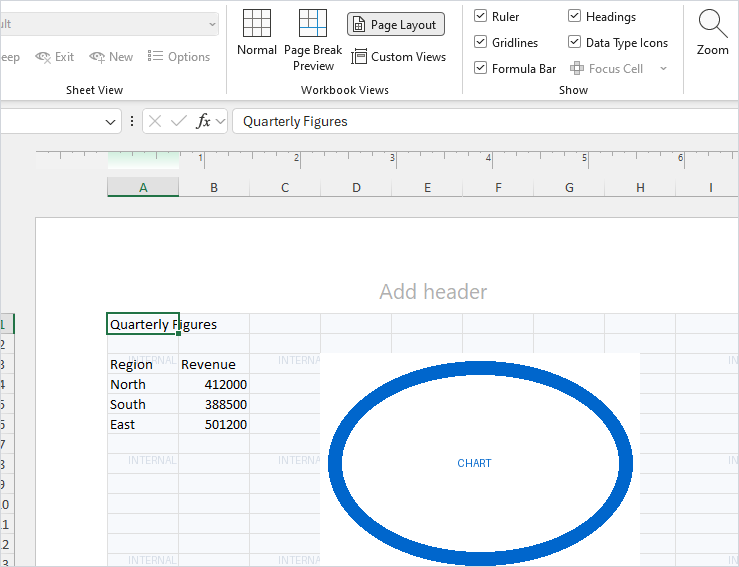
Comparez cela avec la capture d’écran de la Mise en page de l’Étape 2. Le logo et la mention de confidentialité ont disparu, remplacés par le texte d’espace réservé « Add header » d’Excel, et les figures restent exactement comme avant. C’est le passage à exécuter sur un classeur reçu de l’extérieur et qui va devenir le vôtre.
Le garde‑fou est important pour la valeur de retour : sans lui, la méthode rapporterait dix‑huit sections vidées par feuille, qu’il y ait ou non du contenu. Ici elle rapporte cinq, ce qui correspond au nombre de sections réellement contenant du contenu.
Comparaison des quatre supports
| En‑tête / pied de page | Arrière‑plan | Forme | Pièce jointe | |
|---|---|---|---|---|
| Visible dans la grille | Non | Derrière les cellules | Oui | Icône uniquement |
| Imprime | Oui | Non | Oui | Non |
| L’image peut être filigranée | Oui | Oui | Oui | Non |
| Le lecteur la supprime en un clic | Non | Non | Oui | Oui |
| Peut masquer un fichier complet | Non | Non | Non | Oui |
Lisez cela comme un ensemble de compromis plutôt que comme un classement. Les en‑têtes atteignent le papier mais se cachent à l’écran. Les arrière‑plans font l’inverse. Les formes communiquent immédiatement et disparaissent tout aussi vite. Les pièces jointes sont le point aveugle de chaque audit qui ne regarde que la feuille.
Notes pratiques
- Inventorier avant de marquer. Un chargement, aucune sauvegarde, et cela remplace une supposition par une liste.
- Itérer les dix‑huit emplacements d’en‑tête. Six types d’en‑tête/pied de page multipliés par trois sections ; l’en‑tête principal n’est pas l’histoire complète.
- Vérifier la nullité de chaque support.
BackgroundImage,section.Imageetshape.Imagesont souvent nuls. - Retourner des comptes, pas void. « Rien tamponné » et « fonctionné » produisent des fichiers qui semblent identiques autrement.
- Vérifier les pièces jointes séparément. Le marquage au niveau du classeur s’arrête à cette frontière.
- Choisir le support en fonction de la durabilité requise – sur papier, à l’écran, ou à l’intérieur d’une image qui sera copiée ailleurs.
Conclusion
La réponse honnête à « ce classeur possède‑t‑il un filigrane ? » est une liste, pas un oui ou non : quatre supports, chacun avec une visibilité et une durabilité différentes. Le passage d’inventaire coûte un chargement de document et indique quels supports sont en jeu.
À partir de là, le choix suit l’exigence. Marquez l’en‑tête lorsqu’il doit être imprimé. Marquez l’arrière‑plan lorsqu’il doit résister à une suppression rapide à l’écran. Marquez les images de forme lorsque les images elles‑mêmes sont l’actif. Et vérifiez les pièces jointes à chaque fois, car c’est le seul endroit où un filigrane au niveau du classeur n’atteint jamais.