
💡 完整的可執行範例位於 GitHub: groupdocs-watermark/audit-hidden-watermarks-in-excel-workbooks-dotnet
介紹
Excel 沒有浮水印功能。若要加入浮水印,你會發現自己在標頭中放置圖片、設定背景圖像,或在工作表上放置 WordArt 形狀——這三種不相關的機制恰好產生類似浮水印的效果。再加上 OLE 附件,這些附件可以在工作簿內攜帶整個已標記的檔案,於是就有四個不同的地方可以存放標記。
其中三個在編輯格線中是看不見的。標頭內容只會在列印預覽中出現。背景圖像位於儲存格之後,滑動時不易被注意。附件則是一個沒人點擊的圖示。只有形狀是顯而易見的,且它是讀者在不加思索的情況下可以刪除的唯一載體。
因此,關於工作簿的第一個問題不是「我要怎麼加入浮水印」,而是「這裡已經有什麼,以及它在哪裡」。本指南使用 GroupDocs.Watermark for .NET 回答這個問題,然後依次標記並清除每個載體。
為什麼不可見的載體很重要
看不見的標記會導致兩種失敗,且方向相反。
第一種:工作簿離開建築物時仍以為自己已被標記。通知被放入標頭,收件人從未開啟過,於是他們轉發的試算表在螢幕上看起來完全沒有標記。標記確實存在,但什麼也沒做。
第二種:工作簿從客戶那裡收到,成為你自己的模型基礎,卻悄悄把他們的商標和機密聲明帶入你的報告。沒有人有意放置它們,也沒有人注意到它們仍在。
兩者都是在出現水印問題之前的清點問題。
前置條件
- .NET 8.0 SDK 或更新版本
- GroupDocs.Watermark 26.9.0
- 一個
.xlsx工作簿 - 可選的授權;若無授權,函式庫會以評估模式運行
安裝
dotnet add package GroupDocs.Watermark --version 26.9.0
步驟 1:清點已有的內容
第一個要執行的通道。它載入工作簿,什麼也不改變,並分別報告每個載體。
using var watermarker = new Watermarker(sourcePath, new SpreadsheetLoadOptions());
SpreadsheetContent content = watermarker.GetContent<SpreadsheetContent>();

for (int i = 0; i < content.Worksheets.Count; i++)
{
    SpreadsheetWorksheet worksheet = content.Worksheets[i];

    int headerTexts = 0;
    int headerImages = 0;
    foreach (SpreadsheetHeaderFooter headerFooter in worksheet.HeadersFooters)
    {
        foreach (SpreadsheetHeaderFooterSection section in headerFooter.Sections)
        {
            if (!string.IsNullOrEmpty(section.Script)) headerTexts++;
            if (section.Image != null) headerImages++;
        }
    }

    Console.WriteLine($"Worksheet {i}: header texts {headerTexts}, header images "
        + $"{headerImages}, background {(worksheet.BackgroundImage != null ? "yes" : "no")}, "
        + $"shapes {worksheet.Shapes.Count}, attachments {worksheet.Attachments.Count}");
}
對於示範工作簿,會輸出:
Worksheet 0: header texts 4, header images 1, background yes, shapes 1, attachments 0
Worksheet 1: header texts 1, header images 0, background no, shapes 0, attachments 0
一張工作表在四個地方攜帶標記,另一張則只有單一的標頭字串。請注意 HeadersFooters 迴圈:每個工作表都有六個——主要、偶數與第一頁的標頭與頁腳——每個都有三個區段。每張工作表有十八個槽位,這就是為什麼檢查「標頭」本身什麼也找不到的原因。
步驟 2:標記標頭圖片
標頭圖片通常是商標,且會在每頁列印,同時在編輯視圖中完全隱藏。
foreach (SpreadsheetHeaderFooter headerFooter in worksheet.HeadersFooters)
{
    foreach (SpreadsheetHeaderFooterSection section in headerFooter.Sections)
    {
        if (section.Image != null)
        {
            section.Image.Add(watermark);
            stamped++;
        }
    }
}
section.Image 是 SpreadsheetWatermarkableImage,因此 Add 會將標記光柵化到圖片資料中,而不是在工作表上放置新物件。將 Excel 切換到「頁面佈局」檢視,標頭會出現——左側是已蓋章的商標,中央是機密聲明:

切換回「一般」檢視,所有內容都會消失。格線只會顯示圖形本身,這正是為什麼在肉眼審核工作簿時,標頭標記如此容易被忽略的原因。
步驟 3:標記圖形圖片
圖形是可見層——商標、說明框、貼上的圖表。將標記加在圖片上而不是工作表上,意味著即使圖片被複製到其他地方,標記仍會保留。
foreach (SpreadsheetShape shape in worksheet.Shapes)
{
    if (shape.Image != null)
    {
        shape.Image.Add(watermark);
        stamped++;
    }
}

沒有圖片的圖形——文字方塊、AutoShape——其 Image 為 null,會被跳過,這正是防護機制的作用。
步驟 4:背景——僅在螢幕上可見
工作表背景是最堅固的載體:一張平鋪的圖片位於儲存格之後,讀者無法在工作表上選取或刪除。
foreach (SpreadsheetWorksheet worksheet in content.Worksheets)
{
    if (worksheet.BackgroundImage != null)
    {
        worksheet.BackgroundImage.Add(watermark);
        stamped++;
    }
}
在「一般」檢視中,平鋪的 INTERNAL 圖案位於儲存格後方,隨著工作表捲動而攜帶印章:

將 BackgroundImage = null 後,同一工作簿變得乾淨,資料與圖表保持不變:

在選擇此載體之前,有一個值得注意的陷阱:Excel 不會列印工作表背景。將三個版本(原始、已加章、已移除背景)的列印頁面渲染出來,結果完全相同。檔案本身變化很大,但列印頁面卻沒有變化。
因此,背景只保護螢幕上的副本,對列印或 PDF 匯出毫無貢獻。若標記必須在列印時保留,請使用標頭。
步驟 5:附件不受上述任何方式影響
OLE 附件是一個完整的檔案,儲存在工作簿內部,而你對工作簿套用的浮水印不會進入其中。
foreach (SpreadsheetAttachment attachment in worksheet.Attachments)
{
    Console.WriteLine($"  attachment: {attachment.SourceFullName} "
        + $"({attachment.Content.Length} bytes)");
    found++;
}
SourceFullName 與 Content 已足以在不寫入磁碟的情況下產生審核行。非零計數表示工作簿攜帶了一個檔案,該檔案在嵌入時保留了原有的任何標記——通常沒有。
示範會加入一個附件,以便有實際可找的東西:
content.Worksheets[0].Attachments.AddAttachment(
    payload, attachmentName, null, 50, 100, 200, 100);
參數分別是內容位元組、來源檔名(副檔名決定開啟的應用程式)、可選的預覽圖像,以及以點為單位的框架矩形。將預覽圖像設為 null 會在工作表上產生以下效果:

整個檔案就隱藏在那個矩形後面。若提供預覽圖像,至少會看起來像是有內容;若保持 null(如本例),讀者在捲動工作表時根本不會覺得有任何東西存在。
步驟 6:清除不該存在的內容
清理階段。將 Script 與 Image 設為 null 會清空標頭區段;將 BackgroundImage 設為 null 會移除平鋪圖片。
foreach (SpreadsheetHeaderFooterSection section in headerFooter.Sections)
{
    if (!string.IsNullOrEmpty(section.Script) || section.Image != null)
    {
        section.Script = null;
        section.Image = null;
        cleared++;
    }
}
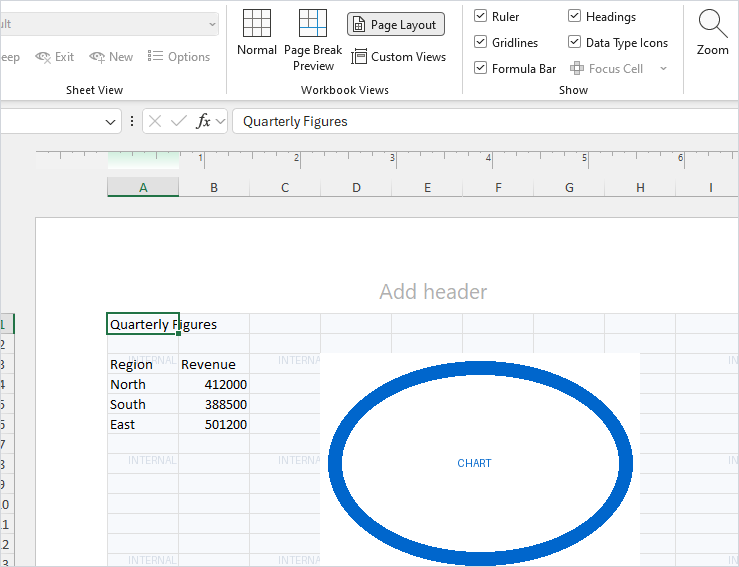
將此與步驟 2 的「頁面佈局」截圖比較。商標與機密聲明已消失,取而代之的是 Excel 的空白「Add header」佔位符,圖形則保持原樣。這就是針對從外部收到、即將成為你自己的工作簿執行的通道。
防護機制對回傳值很重要:若沒有它,方法會報告每張工作表都有十八個已清除的區段,無論實際是否有內容。此處報告五個,正是實際包含內容的數量。
比較四種載體
| 標頭 / 頁腳 | 背景 | 圖形 | 附件 | |
|---|---|---|---|---|
| 在格線中可見 | 否 | 位於儲存格後方 | 是 | 僅圖示 |
| 列印 | 是 | 否 | 是 | 否 |
| 圖片可加上浮水印 | 是 | 是 | 是 | 否 |
| 讀者可一鍵刪除 | 否 | 否 | 是 | 是 |
| 可隱藏整個檔案 | 否 | 否 | 否 | 是 |
將其視為一組取捨,而非排名。標頭可列印但在螢幕上隱藏;背景則相反。圖形即時傳達資訊,卻也會同樣快速消失。附件則是每次僅檢視工作表時的盲點。
實務說明
- 在標記前先清點。 只載入一次,不儲存,即可將假設替換為清單。
- 遍歷全部十八個標頭槽位。 六種標頭/頁腳類型乘以三個區段;主要標頭並非全部內容。
- 對每個載體進行 Null 檢查。
BackgroundImage、section.Image與shape.Image常為 null。 - 回傳計數,而非 void。 「未加章」與「已執行」會產生外觀相同的檔案。
- 分別檢查附件。 工作簿層級的標記在此止步。
- 依標記必須存活的環境選擇載體——紙本、螢幕,或是會被複製的圖片內。
結論
對「這個工作簿是否有浮水印」的誠實回答是一個清單,而非是或否:四種載體,各自有不同的可見性與耐久度。清點通道只需載入一次文件,即可告訴你哪些載體在使用中。
從此依需求選擇。若必須列印,標記標頭;若需防止螢幕上被輕易移除,標記背景;若圖片本身是資產,標記圖形圖片。且每次都檢查附件,因為工作簿層級的浮水印永遠到不了那裡。