
💡 مثال کامل کارآمد در GitHub: groupdocs-watermark/audit-hidden-watermarks-in-excel-workbooks-dotnet
مقدمه
Excel ویژگی واترمارک ندارد. اگر بخواهید یکی اضافه کنید، خود را میبینید که یک تصویر را در هدر میگذارید، یک تصویر پسزمینه تنظیم میکنید، یا یک شکل WordArt را روی شیت میاندازید – سه مکانیزم نامرتبط که بهطور اتفاقی چیزی شبیه واترمارک تولید میکنند. پیوستهای OLE را اضافه کنید، که میتوانند یک فایل علامتدار کامل را داخل کتابکار حمل کنند، و چهار مکان جداگانه برای وجود یک علامت وجود دارد.
سه تا از آنها در شبکه ویرایش نامرئی هستند. محتوای هدر در پیشنمایش چاپ ظاهر میشود. یک پسزمینه پشت سلولها قرار دارد و بدون توجه عبور میکند. یک پیوست یک آیکون است که هیچکس روی آن کلیک نمیکند. فقط اشکال واضحاند و آنها تنها حامل هستند که خواننده میتواند بدون فکر کردن آن را حذف کند.
بنابراین اولین سؤال درباره یک کتابکار «چگونه یک واترمارک اضافه کنم» نیست بلکه «چه چیزی در اینجا وجود دارد و کجاست». این راهنما با استفاده از GroupDocs.Watermark برای .NET به این سؤال پاسخ میدهد، سپس بهتدریج هر حامل را علامتگذاری و پاک میکند.
چرا حاملهای نامرئی مهماند
دو مشکل از علامتهایی که نمیتوانید ببینید ناشی میشود و هر کدام به سمت جهت مخالفی اشاره میکند.
اولی: یک کتابکار بهنظر میرسد که علامتدار است اما وقتی بهدست گیرنده میرسد هیچگاه هدر را باز نمیکند و صفحهگستردهای که ارسال میکند کاملاً بدون علامت در صفحه نمایش میآید. علامت وجود داشته، اما کاری نکرده بود.
دومی: یک کتابکار از یک مشتری میآید، پایهای برای مدل خود شما میشود و بهصورت ساکت لوگو و اطلاعیه محرمانگی آنها را به گزارشهای شما میبرد. هیچکس عمداً آنها را آنجا نذاشته و هیچکس متوجه نشده که آنها باقی ماندهاند.
هر دو مشکل قبل از اینکه مشکل واترمارک باشند، مشکلات موجودی هستند.
پیشنیازها
- .NET 8.0 SDK یا بالاتر
- GroupDocs.Watermark 26.9.0
- یک کتابکار
.xlsx - بهاختیار یک لایسنس؛ بدون لایسنس کتابخانه در حالت ارزیابی اجرا میشود
نصب
dotnet add package GroupDocs.Watermark --version 26.9.0
گام ۱: موجودیسازی آنچه قبلاً وجود دارد
پاس اولی که اجرا میشود. کتابکار را بارگذاری میکند، هیچ تغییری نمیدهد و هر حامل را بهصورت جداگانه گزارش میکند.
using var watermarker = new Watermarker(sourcePath, new SpreadsheetLoadOptions());
SpreadsheetContent content = watermarker.GetContent<SpreadsheetContent>();

for (int i = 0; i < content.Worksheets.Count; i++)
{
    SpreadsheetWorksheet worksheet = content.Worksheets[i];

    int headerTexts = 0;
    int headerImages = 0;
    foreach (SpreadsheetHeaderFooter headerFooter in worksheet.HeadersFooters)
    {
        foreach (SpreadsheetHeaderFooterSection section in headerFooter.Sections)
        {
            if (!string.IsNullOrEmpty(section.Script)) headerTexts++;
            if (section.Image != null) headerImages++;
        }
    }

    Console.WriteLine($"Worksheet {i}: header texts {headerTexts}, header images "
        + $"{headerImages}, background {(worksheet.BackgroundImage != null ? "yes" : "no")}, "
        + $"shapes {worksheet.Shapes.Count}, attachments {worksheet.Attachments.Count}");
}
برای کتابکار نمونه این خروجی چاپ میشود:
Worksheet 0: header texts 4, header images 1, background yes, shapes 1, attachments 0
Worksheet 1: header texts 1, header images 0, background no, shapes 0, attachments 0
یک شیت که علامتها را در چهار مکان حمل میکند، شیت دیگر فقط یک رشته هدر دارد.
به حلقه HeadersFooters توجه کنید: هر شیت شش مورد دارد – اصلی، زوج و اولین
بهعنوان هدر و فوتر – که هر کدام سه بخش دارند. هجده اسلات برای هر شیت
دلیل این است که بررسی «هدر» بهتنهایی چیزی ثابت نمیکند.
گام ۲: علامتگذاری تصویر هدر
یک تصویر هدر معمولاً یک لوگو است و در هر صفحه چاپ میشود در حالی که کاملاً از نمای ویرایش خارج است.
foreach (SpreadsheetHeaderFooter headerFooter in worksheet.HeadersFooters)
{
    foreach (SpreadsheetHeaderFooterSection section in headerFooter.Sections)
    {
        if (section.Image != null)
        {
            section.Image.Add(watermark);
            stamped++;
        }
    }
}
section.Image یک SpreadsheetWatermarkableImage است، بنابراین Add علامت را
بهصورت رستر در دادههای تصویر مینویسد نه اینکه چیزی جدید روی شیت بگذارد.
Excel را به نمای Page Layout (چیدمان صفحه) تغییر دهید و هدر ظاهر میشود –
لوگوی مهردار در سمت چپ، اطلاعیه محرمانگی در مرکز:

به نمای Normal (عادی) برگردید و تمام این موارد ناپدید میشوند. شبکه فقط شکلها را نشان میدهد که دقیقاً دلیل این است که علامتگذاری هدر بهراحتی در هنگام بررسی کتابکار با چشم نادیده گرفته میشود.
گام ۳: علامتگذاری تصاویر شکلها
اشکال لایه قابل مشاهده هستند – لوگوها، فراخوانیها، نمودارهای چسبانده. علامتگذاری تصویر بهجای شیت به این معناست که علامت حتی اگر تصویر در جای دیگری کپی شود هم باقی میماند.
foreach (SpreadsheetShape shape in worksheet.Shapes)
{
    if (shape.Image != null)
    {
        shape.Image.Add(watermark);
        stamped++;
    }
}

اشکالی که تصویر ندارند – جعبههای متن، اشکال خودکار – Image آنها null است
و رد میشوند، که همین هدف محافظ است.
گام ۴: پسزمینه، فقط روی صفحه نمایش قابل مشاهده
پسزمینههای شیت محکمترین حامل هستند: یک تصویر کاشیشده پشت سلولها که خواننده نمیتواند آن را انتخاب یا حذف کند.
foreach (SpreadsheetWorksheet worksheet in content.Worksheets)
{
    if (worksheet.BackgroundImage != null)
    {
        worksheet.BackgroundImage.Add(watermark);
        stamped++;
    }
}
در نمای Normal الگوی داخلی کاشیشده پشت سلولها قرار میگیرد و هرجا که شیت اسکرول میشود، مهر را حمل میکند:

پس از BackgroundImage = null همان کتابکار تمیز میشود، دادهها و نمودار دستنخورده میمانند:

یک نکته مهم قبل از انتخاب این حامل: Excel پسزمینههای شیت را چاپ نمیکند. صفحه چاپشدهٔ هر سه نسخه – اصلی، مهردار، پسزمینه حذفشده – بایت به بایت یکسان هستند. فایل بهطور قابلتوجهی تغییر میکند؛ صفحه چاپشده تغییر نمیکند.
بنابراین پسزمینه فقط نسخهٔ صفحهنمایش را محافظت میکند و به چاپ یا خروجی PDF هیچ کمکی نمیکند. وقتی علامت باید چاپ شود، از هدر استفاده کنید.
گام ۵: پیوستها توسط هیچیک از این موارد پوشش داده نمیشوند
یک پیوست OLE یک فایل کامل است که داخل کتابکار ذخیره میشود و واترمارکی که به کتابکار اعمال کردهاید به داخل آن نمیرسد.
foreach (SpreadsheetAttachment attachment in worksheet.Attachments)
{
    Console.WriteLine($"  attachment: {attachment.SourceFullName} "
        + $"({attachment.Content.Length} bytes)");
    found++;
}
SourceFullName و Content برای یک خط حسابرسی کافی هستند بدون اینکه چیزی
به دیسک نوشته شود. شمارش غیر صفر یعنی کتابکار فایلی را حمل میکند که
هر علامتی که هنگام جاسازی داشته، همانجا باقی میماند – اغلب هیچچیز.
نسخهٔ نمونه یک پیوست اضافه میکند تا چیزی واقعی برای یافتن داشته باشید:
content.Worksheets[0].Attachments.AddAttachment(
    payload, attachmentName, null, 50, 100, 200, 100);
آرگومانها بایتهای محتوا، نام فایل منبع که پسوندش برنامهٔ بازکننده را تعیین میکند،
یک تصویر پیشنمایش اختیاری و مستطیل قاب بهواحد نقاط هستند. پاس دادن null
برای پیشنمایش همان چیزی است که روی شیت میبینید:

یک فایل کامل پشت آن مستطیل زندگی میکند. اگر یک تصویر پیشنمایش فراهم کنید
حداقل شبیه چیزی به نظر میرسد؛ اگر null بگذارید، همانطور که اینجا است،
خوانندهای که شیت را اسکرول میکند هیچ دلیلی برای فکر کردن به وجود چیزی در آن
نخواهد داشت.
گام ۶: پاکسازی آنچه نباید آنجا باشد
نیمهٔ پاکسازی. تنظیم Script و Image به null یک بخش هدر را خالی میکند؛
تخصیص null به BackgroundImage تصویر کاشیشده را حذف میکند.
foreach (SpreadsheetHeaderFooterSection section in headerFooter.Sections)
{
    if (!string.IsNullOrEmpty(section.Script) || section.Image != null)
    {
        section.Script = null;
        section.Image = null;
        cleared++;
    }
}
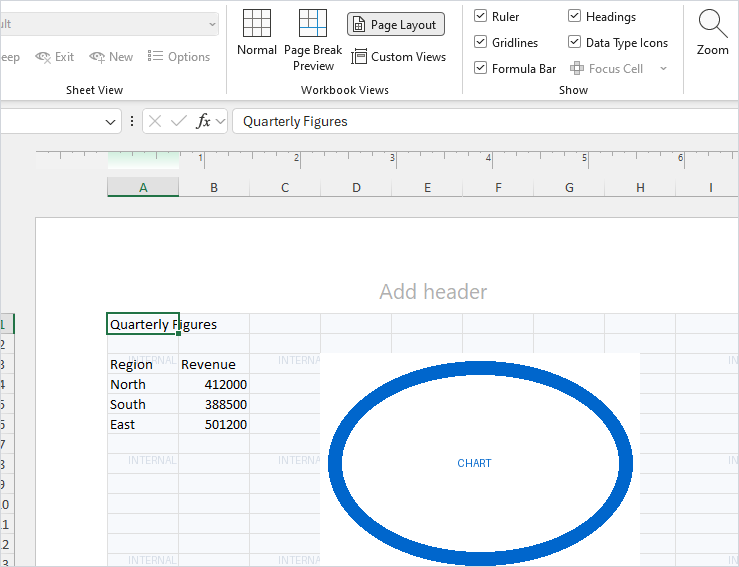
این را با اسکرینشات Page Layout از گام ۲ مقایسه کنید. لوگو و اطلاعیه محرمانگی ناپدید شدهاند و توسط جایگزین خالی «Add header» اکسل جایگزین شدهاند و شکلها دقیقاً همانند قبل هستند. این پاس برای اجرای روی کتابکاری است که از بیرون آمده و در شرف تبدیل به کتابکار شماست.
محافظ برای مقدار بازگشتی مهم است: بدون آن متد هر شیت ۱۸ بخش پاکشده را گزارش میداد، چه چیزی در آنها باشد یا نباشد. اینجا پنج بخش گزارش میشود که در واقع محتوا داشتند.
مقایسهٔ چهار حامل
| هدر / فوتر | پسزمینه | شکل | پیوست | |
|---|---|---|---|---|
| قابل مشاهده در شبکه | خیر | پشت سلولها | بله | فقط آیکون |
| چاپ میشود | بله | خیر | بله | خیر |
| میتوان تصویر را واترمارک کرد | بله | بله | بله | خیر |
| خواننده با یک کلیک حذف میکند | خیر | خیر | بله | بله |
| میتواند یک فایل کامل را مخفی کند | خیر | خیر | خیر | بله |
آن را بهعنوان مجموعهای از تعادلها بخوانید نه رتبهبندی. هدرها به کاغذ میرسند اما روی صفحه نمایش مخفی میشوند. پسزمینهها برعکس عمل میکنند. اشکال فوری ارتباط برقرار میکنند و به همان سرعت ناپدید میشوند. پیوستها نقطهٔ کوری در هر حسابرسی هستند که فقط به شیت نگاه میکند.
نکات عملی
- قبل از علامتگذاری موجودیسازی کنید. یک بار بارگذاری، بدون ذخیره، و فرضیه را با یک فهرست جایگزین میکند.
- تمام هجده اسلات هدر را مرور کنید. شش نوع هدر/فوتر ضرب در سه بخش؛ هدر اصلی تمام داستان نیست.
- برای هر حامل بررسی
nullانجام دهید.BackgroundImage،section.Imageوshape.Imageبیشتر اوقاتnullهستند. - مقدارهای بازگشتی، نه
void. «هیچ چیزی مهردار نشد» و «کار کرد» فایلهایی تولید میکند که در غیر این صورت یکسان بهنظر میرسند. - پیوستها را جداگانه بررسی کنید. علامتگذاری سطح کتابکار در آن مرز متوقف میشود.
- حامل را بر اساس جایی که علامت باید بقا یابد انتخاب کنید – روی کاغذ، روی صفحه نمایش، یا داخل تصویری که در جای دیگری کپی میشود.
نتیجهگیری
پاسخ صادقانه به سؤال «آیا این کتابکار واترمارک دارد؟» یک فهرست است، نه «بله» یا «خیر»: چهار حامل، هر کدام با قابلیت مشاهده و دوام متفاوت. پاس موجودیسازی یک بار بارگذاری سند هزینه دارد و به شما میگوید کدامها در بازی هستند.
از اینجا انتخاب بر اساس نیازها انجام میشود. وقتی نیاز به چاپ دارد، هدر را علامتگذاری کنید. وقتی نیاز به مقاومت در برابر حذف ساده روی صفحه نمایش دارد، پسزمینه را علامتگذاری کنید. وقتی خود تصاویر دارایی هستند، تصاویر اشکال را علامتگذاری کنید. و هر بار پیوستها را بررسی کنید، زیرا این همان جایی است که واترمارک سطح کتابکار هرگز به آن نمیرسد.