
💡 Ví dụ hoạt động đầy đủ trên GitHub: groupdocs-watermark/audit-hidden-watermarks-in-excel-workbooks-dotnet
Giới thiệu
Excel không có tính năng watermark. Khi yêu cầu thêm một watermark, bạn sẽ thấy mình đặt một hình ảnh vào header, thiết lập hình nền, hoặc thả một hình dạng WordArt lên sheet - ba cơ chế không liên quan nhưng tạo ra thứ gì đó giống watermark. Thêm các tệp đính kèm OLE, có thể chứa một tệp đã đánh dấu toàn bộ bên trong workbook, và có bốn vị trí riêng biệt mà một dấu có thể tồn tại.
Ba trong số chúng không hiển thị trong lưới chỉnh sửa. Nội dung header xuất hiện trong chế độ xem trước khi in. Nền nằm phía sau các ô và cuộn qua mà không bị chú ý. Đính kèm là một biểu tượng mà không ai nhấp vào. Chỉ các hình dạng là rõ ràng, và chúng là phương tiện duy nhất mà người đọc có thể xóa mà không suy nghĩ.
Vì vậy câu hỏi đầu tiên về một workbook không phải là “làm sao tôi thêm watermark” mà là “đã có gì ở đây và ở đâu”. Hướng dẫn này trả lời bằng GroupDocs.Watermark cho .NET, sau đó đánh dấu và xóa từng phương tiện một.
Tại sao các phương tiện ẩn quan trọng
Hai lỗi phát sinh từ các dấu mà bạn không thể nhìn thấy, và chúng chỉ về hai hướng ngược nhau.
Thứ nhất: một workbook rời khỏi nơi làm việc với niềm tin rằng nó đã được đánh dấu. Thông báo đã được đưa vào header, mà người nhận không bao giờ mở, và bảng tính họ chuyển tiếp trông hoàn toàn không có dấu trên màn hình. Dấu đã tồn tại, nhưng không làm gì.
Thứ hai: một workbook đến từ khách hàng, trở thành cơ sở cho mô hình của bạn, và lặng lẽ mang logo và thông báo bảo mật của họ vào báo cáo của bạn. Không ai đặt chúng ở đó cố ý, và không ai nhận ra chúng vẫn còn.
Cả hai đều là vấn đề kiểm kê trước khi chúng trở thành vấn đề watermark.
Yêu cầu trước
- .NET 8.0 SDK hoặc phiên bản mới hơn
- GroupDocs.Watermark 26.9.0
- Một workbook
.xlsx - Tùy chọn giấy phép; nếu không có, thư viện chạy ở chế độ đánh giá
Cài đặt
dotnet add package GroupDocs.Watermark --version 26.9.0
Bước 1: Kiểm kê những gì đã có
Đây là bước chạy đầu tiên. Nó tải workbook, không thay đổi gì, và báo cáo từng phương tiện riêng biệt.
using var watermarker = new Watermarker(sourcePath, new SpreadsheetLoadOptions());
SpreadsheetContent content = watermarker.GetContent<SpreadsheetContent>();

for (int i = 0; i < content.Worksheets.Count; i++)
{
    SpreadsheetWorksheet worksheet = content.Worksheets[i];

    int headerTexts = 0;
    int headerImages = 0;
    foreach (SpreadsheetHeaderFooter headerFooter in worksheet.HeadersFooters)
    {
        foreach (SpreadsheetHeaderFooterSection section in headerFooter.Sections)
        {
            if (!string.IsNullOrEmpty(section.Script)) headerTexts++;
            if (section.Image != null) headerImages++;
        }
    }

    Console.WriteLine($"Worksheet {i}: header texts {headerTexts}, header images "
        + $"{headerImages}, background {(worksheet.BackgroundImage != null ? "yes" : "no")}, "
        + $"shapes {worksheet.Shapes.Count}, attachments {worksheet.Attachments.Count}");
}
Đối với workbook demo, đoạn này sẽ in:
Worksheet 0: header texts 4, header images 1, background yes, shapes 1, attachments 0
Worksheet 1: header texts 1, header images 0, background no, shapes 0, attachments 0
Một sheet mang dấu ở bốn vị trí, một sheet khác chỉ có một chuỗi header. Lưu ý vòng lặp qua HeadersFooters: mỗi worksheet có sáu phần - primary, even và first, như header và footer - mỗi phần có ba section. Mười tám vị trí mỗi sheet là lý do tại sao việc kiểm tra “header” không mang lại gì.
Bước 2: Đánh dấu hình ảnh Header
Hình ảnh header thường là logo, và nó được in trên mỗi trang trong khi hoàn toàn không xuất hiện trong chế độ xem chỉnh sửa.
foreach (SpreadsheetHeaderFooter headerFooter in worksheet.HeadersFooters)
{
    foreach (SpreadsheetHeaderFooterSection section in headerFooter.Sections)
    {
        if (section.Image != null)
        {
            section.Image.Add(watermark);
            stamped++;
        }
    }
}
section.Image là một SpreadsheetWatermarkableImage, vì vậy Add sẽ raster hoá dấu vào dữ liệu hình ảnh thay vì đặt gì mới lên sheet. Chuyển Excel sang chế độ Page Layout và header xuất hiện - logo đã dán dấu ở bên trái, thông báo bảo mật ở trung tâm:

Quay lại chế độ Normal và mọi thứ sẽ biến mất. Lưới chỉ hiển thị các hình ảnh, đó là lý do tại sao việc đánh dấu header rất dễ bị bỏ qua khi kiểm tra workbook bằng mắt.
Bước 3: Đánh dấu hình ảnh Shape
Shapes là lớp hiển thị - logo, callout, biểu đồ đã dán. Đánh dấu hình ảnh thay vì sheet có nghĩa là dấu sẽ tồn tại khi hình ảnh được sao chép sang nơi khác.
foreach (SpreadsheetShape shape in worksheet.Shapes)
{
    if (shape.Image != null)
    {
        shape.Image.Add(watermark);
        stamped++;
    }
}

Shapes không có hình ảnh - textbox, autoshape - có Image null và sẽ bị bỏ qua, đó là mục đích của bộ kiểm tra.
Bước 4: Nền, chỉ hiển thị trên màn hình
Nền worksheet là phương tiện vững chắc nhất: một hình ảnh lặp lại phía sau các ô mà người đọc không thể chọn hoặc xóa trên sheet.
foreach (SpreadsheetWorksheet worksheet in content.Worksheets)
{
    if (worksheet.BackgroundImage != null)
    {
        worksheet.BackgroundImage.Add(watermark);
        stamped++;
    }
}
Trong chế độ Normal, mẫu INTERNAL lặp lại nằm phía sau các ô, mang dấu wherever sheet cuộn:

Sau khi BackgroundImage = null cùng một workbook sẽ sạch, dữ liệu và biểu đồ không bị ảnh hưởng:

Có một lưu ý cần biết trước khi chọn phương tiện này: Excel không in nền worksheet. Khi render trang in của cả ba phiên bản - gốc, đã dán dấu, nền đã xóa - chúng sẽ giống hệt nhau byte‑by‑byte. Tệp thay đổi đáng kể; trang in không thay đổi.
Vì vậy nền bảo vệ bản sao trên màn hình và không đóng góp gì cho bản in hoặc xuất PDF. Hãy dùng header khi dấu cần tồn tại trong bản in.
Bước 5: Đính kèm không được bao phủ bởi bất kỳ điều nào ở trên
Đính kèm OLE là một tệp toàn bộ được lưu trong workbook, và watermark bạn áp dụng cho workbook không thể vào bên trong nó.
foreach (SpreadsheetAttachment attachment in worksheet.Attachments)
{
    Console.WriteLine($"  attachment: {attachment.SourceFullName} "
        + $"({attachment.Content.Length} bytes)");
    found++;
}
SourceFullName và Content đủ để tạo dòng kiểm toán mà không cần ghi gì lên đĩa. Đếm khác 0 có nghĩa là workbook đang mang một tệp giữ dấu mà nó có khi được nhúng - thường là không có.
Demo thêm một tệp để có thứ gì đó thực tế để tìm:
content.Worksheets[0].Attachments.AddAttachment(
    payload, attachmentName, null, 50, 100, 200, 100);
Các đối số là byte nội dung, tên tệp nguồn mà phần mở rộng quyết định ứng dụng mở, một hình ảnh preview tùy chọn, và hình chữ nhật khung tính bằng points. Truyền null cho preview là nguyên nhân tạo ra hình này trên sheet:

Một tệp toàn bộ nằm phía sau hình chữ nhật đó. Cung cấp hình preview và nó ít nhất sẽ trông như có gì đó; để null, như ở đây, và người đọc cuộn sheet sẽ không có lý do nào để nghĩ có gì ở đó.
Bước 6: Xóa những gì không nên có
Phần dọn dẹp. Đặt Script và Image thành null sẽ làm trống một section header; gán null cho BackgroundImage sẽ loại bỏ hình ảnh lặp lại.
foreach (SpreadsheetHeaderFooterSection section in headerFooter.Sections)
{
    if (!string.IsNullOrEmpty(section.Script) || section.Image != null)
    {
        section.Script = null;
        section.Image = null;
        cleared++;
    }
}
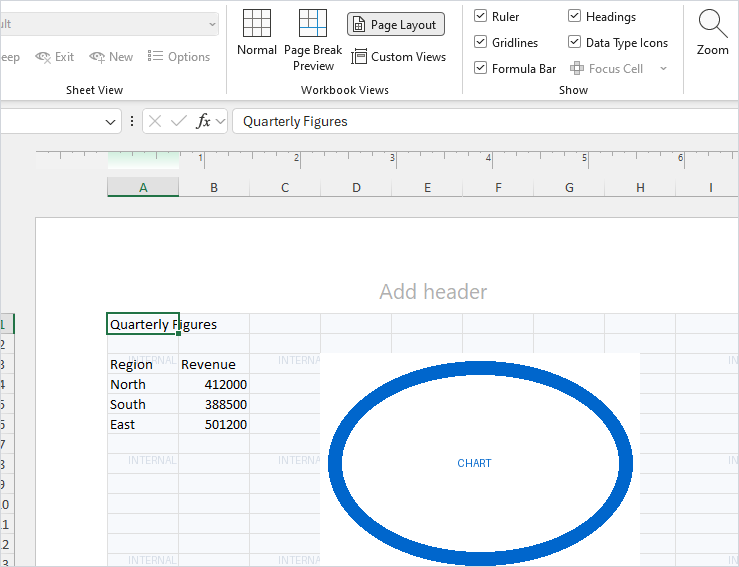
So sánh với ảnh chụp màn hình Page Layout ở Bước 2. Logo và thông báo bảo mật đã biến mất, được thay thế bằng placeholder “Add header” trống của Excel, và các hình ảnh vẫn như cũ. Đây là bước chạy trên workbook đến từ bên ngoài và sắp trở thành của bạn.
Bộ kiểm tra quan trọng cho giá trị trả về: nếu không có, phương thức sẽ báo cáo mười tám section đã xóa mỗi sheet bất kể có nội dung hay không. Ở đây nó báo cáo năm, là số section thực sự có nội dung.
So sánh bốn phương tiện
| Header / footer | Nền | Shape | Đính kèm | |
|---|---|---|---|---|
| Hiển thị trong lưới | Không | Phía sau các ô | Có | Chỉ biểu tượng |
| In | Có | Không | Có | Không |
| Hình ảnh có thể được watermark | Có | Có | Có | Không |
| Người đọc xóa nó trong một cú nhấp | Không | Không | Có | Có |
| Có thể ẩn một tệp toàn bộ | Không | Không | Không | Có |
Đọc nó như một tập hợp các sự đánh đổi chứ không phải một thứ hạng. Tiêu đề đạt được trên giấy nhưng ẩn trên màn hình. Nền thì ngược lại. Các hình dạng truyền đạt ngay lập tức và biến mất cũng nhanh như vậy. Tệp đính kèm là điểm mù trong mọi cuộc kiểm toán mà chỉ nhìn vào bảng.
Ghi chú thực tế
- Kiểm kê trước khi đánh dấu. Một lần tải, không lưu, và nó thay thế giả định bằng một danh sách.
- Lặp qua tất cả mười tám slot header. Sáu loại header/footer nhân với ba section; header chính không phải là toàn bộ câu chuyện.
- Kiểm tra null cho mọi phương tiện.
BackgroundImage,section.Imagevàshape.Imagethường là null. - Trả về số lượng, không phải void. “Stamped nothing” và “worked” tạo ra các tệp trông giống hệt nhau.
- Kiểm tra đính kèm riêng biệt. Đánh dấu ở mức workbook dừng lại ở ranh giới đó.
- Chọn phương tiện dựa trên nơi dấu phải tồn tại - trên giấy, trên màn hình, hoặc trong hình ảnh được sao chép sang nơi khác.
Kết luận
Câu trả lời trung thực cho “workbook này có watermark không” là một danh sách, không phải có hoặc không: bốn phương tiện, mỗi cái có độ hiển thị và độ bền khác nhau. Bước kiểm kê tốn một lần tải tài liệu và cho bạn biết những phương tiện nào đang hoạt động.
Từ đó lựa chọn dựa trên yêu cầu. Đánh dấu header khi nó cần được in. Đánh dấu nền khi nó cần chống việc xóa nhẹ trên màn hình. Đánh dấu hình ảnh shape khi các hình ảnh tự chúng là tài sản. Và luôn kiểm tra các đính kèm, vì đó là nơi duy nhất watermark ở mức workbook không bao giờ tới.