
💡 Volledig werkend voorbeeld op GitHub: groupdocs-watermark/audit-hidden-watermarks-in-excel-workbooks-dotnet
Inleiding
Excel heeft geen watermerkfunctie. Vraag je het om er een toe te voegen en je zult een afbeelding in een koptekst plaatsen, een achtergrondafbeelding instellen, of een WordArt‑vorm op het blad zetten – drie niet‑gerelateerde mechanismen die per toeval iets watermerk‑achtigs opleveren. Voeg OLE‑bijlagen toe, die een volledig gemarkeerd bestand in de werkmap kunnen bevatten, en er zijn vier afzonderlijke plaatsen waar een markering kan bestaan.
Drie daarvan zijn onzichtbaar in het bewerkingsraster. Koptekstinhoud verschijnt in de afdrukvoorbeeld. Een achtergrond zit achter de cellen en scrolt ongemerkt voorbij. Een bijlage is een pictogram waar niemand op klikt. Alleen vormen zijn duidelijk, en zij zijn de enige drager die een lezer kan verwijderen zonder erover na te denken.
Daarom is de eerste vraag over een werkmap niet “hoe voeg ik een watermerk toe”, maar “wat staat er al in, en waar”. Deze gids beantwoordt dat met GroupDocs.Watermark voor .NET, en markeert en verwijdert vervolgens elke drager op zijn beurt.
Waarom de onzichtbare dragers belangrijk zijn
Twee problemen ontstaan door markeringen die je niet kunt zien, en ze wijzen in tegenovergestelde richtingen.
De eerste: een werkmap verlaat het gebouw in de veronderstelling dat hij gemarkeerd is. De melding werd in een koptekst geplaatst, die de ontvanger nooit opent, en het spreadsheet dat ze doorsturen ziet er op het scherm volledig ongemarkeerd uit. De markering bestond, maar deed niets.
De tweede: een werkmap komt van een klant, wordt de basis voor je eigen model, en draagt stilletjes hun logo en vertrouwelijkheidsmelding mee in je rapportage. Niemand heeft ze opzettelijk geplaatst, en niemand merkte dat ze bleven.
Beide zijn eerst inventarisatieproblemen voordat ze watermerkproblemen worden.
Vereisten
- .NET 8.0 SDK of later
- GroupDocs.Watermark 26.9.0
- Een
.xlsxwerkmap - Optioneel een licentie; zonder licentie draait de bibliotheek in evaluatiemodus
Installatie
dotnet add package GroupDocs.Watermark --version 26.9.0
Stap 1: Inventariseer wat er al is
De eerste stap om uit te voeren. Het laadt de werkmap, verandert niets, en rapporteert elke drager afzonderlijk.
using var watermarker = new Watermarker(sourcePath, new SpreadsheetLoadOptions());
SpreadsheetContent content = watermarker.GetContent<SpreadsheetContent>();

for (int i = 0; i < content.Worksheets.Count; i++)
{
    SpreadsheetWorksheet worksheet = content.Worksheets[i];

    int headerTexts = 0;
    int headerImages = 0;
    foreach (SpreadsheetHeaderFooter headerFooter in worksheet.HeadersFooters)
    {
        foreach (SpreadsheetHeaderFooterSection section in headerFooter.Sections)
        {
            if (!string.IsNullOrEmpty(section.Script)) headerTexts++;
            if (section.Image != null) headerImages++;
        }
    }

    Console.WriteLine($"Worksheet {i}: header texts {headerTexts}, header images "
        + $"{headerImages}, background {(worksheet.BackgroundImage != null ? "yes" : "no")}, "
        + $"shapes {worksheet.Shapes.Count}, attachments {worksheet.Attachments.Count}");
}
Voor de demo-werkmap geeft dit het volgende weer:
Worksheet 0: header texts 4, header images 1, background yes, shapes 1, attachments 0
Worksheet 1: header texts 1, header images 0, background no, shapes 0, attachments 0
Eén blad draagt markeringen op vier plaatsen, een ander heeft een enkele koptekst‑string. Let op de lus over HeadersFooters: elk werkblad heeft er zes - primair, even en eerste, als kop‑ en voettekst - met elk drie secties. Achttien slots per blad is de reden waarom het controleren van “de koptekst” niets oplevert.
Stap 2: Markeer de koptekstafbeelding
Een koptekstafbeelding is meestal een logo, en deze wordt op elke pagina afgedrukt terwijl hij volledig buiten de bewerkingsweergave blijft.
foreach (SpreadsheetHeaderFooter headerFooter in worksheet.HeadersFooters)
{
    foreach (SpreadsheetHeaderFooterSection section in headerFooter.Sections)
    {
        if (section.Image != null)
        {
            section.Image.Add(watermark);
            stamped++;
        }
    }
}
section.Image is een SpreadsheetWatermarkableImage, dus Add rastert de markering in de afbeeldingsdata in plaats van iets nieuws op het blad te plaatsen. Schakel Excel over naar de Paginalay-out‑weergave en de koptekst verschijnt – het gestempelde logo links, de vertrouwelijkheidsmelding in het midden:

Schakel terug naar de Normale weergave en alles verdwijnt. Het raster toont alleen de figuren, wat precies de reden is waarom koptekstmarkering zo gemakkelijk over het hoofd wordt gezien bij een visuele audit van een werkmap.
Stap 3: Markeer de vormafbeeldingen
Vormen vormen de zichtbare laag – logo’s, bijschriften, geplakte grafieken. Het markeren van de afbeelding in plaats van het blad betekent dat de markering overleeft wanneer de afbeelding elders wordt gekopieerd.
foreach (SpreadsheetShape shape in worksheet.Shapes)
{
    if (shape.Image != null)
    {
        shape.Image.Add(watermark);
        stamped++;
    }
}

Vormen zonder afbeelding – tekstvakken, autovormen – hebben een null Image en worden overgeslagen, wat de reden is voor de controle.
Stap 4: De achtergrond, alleen zichtbaar op het scherm
Werkbladachtergronden zijn de stevigste drager: een getegelde afbeelding achter de cellen die een lezer niet kan selecteren of verwijderen op het blad.
foreach (SpreadsheetWorksheet worksheet in content.Worksheets)
{
    if (worksheet.BackgroundImage != null)
    {
        worksheet.BackgroundImage.Add(watermark);
        stamped++;
    }
}
In de Normale weergave zit het getegelde INTERNE patroon achter de cellen, en draagt het stempel mee waar het blad ook scrolt:

Na BackgroundImage = null is dezelfde werkmap schoon, met de gegevens en de grafiek onaangetast:

Er is een kanttekening die je moet weten voordat je deze drager kiest: Excel drukt werkbladachtergronden niet af. Render de afgedrukte pagina van alle drie de versies – origineel, gestempeld, achtergrond verwijderd – en ze komen byte‑voor‑byte identiek uit. Het bestand verandert aanzienlijk; de afgedrukte pagina niet.
De achtergrond beschermt dus de schermkopie en draagt niets bij aan een afdruk of een PDF‑export. Gebruik een koptekst wanneer de markering moet overleven bij afdrukken.
Stap 5: Bijlagen worden door geen van deze gedekt
Een OLE‑bijlage is een heel bestand dat in de werkmap is opgeslagen, en het watermerk dat je op de werkmap hebt toegepast, bereikt het niet.
foreach (SpreadsheetAttachment attachment in worksheet.Attachments)
{
    Console.WriteLine($"  attachment: {attachment.SourceFullName} "
        + $"({attachment.Content.Length} bytes)");
    found++;
}
SourceFullName en Content zijn voldoende voor een auditregel zonder iets naar schijf te schrijven. Een niet‑nul telling betekent dat de werkmap een bestand draagt dat de markering behoudt die het had bij insluiting – vaak geen.
De demo voegt er één toe zodat er iets echt te vinden is:
content.Worksheets[0].Attachments.AddAttachment(
    payload, attachmentName, null, 50, 100, 200, 100);
De argumenten zijn de inhoudsbytes, een bronbestandsnaam waarvan de extensie de te openen applicatie bepaalt, een optionele voorbeeldafbeelding, en het kaderrechthoek in points. Null doorgeven voor de preview is wat dit op het blad produceert:

Een heel bestand zit achter dat rechthoek. Voorzie een voorbeeldafbeelding en het ziet er tenminste uit als iets; laat het null, zoals hier, en een lezer die door het blad scrolt heeft geen reden te denken dat er iets is.
Stap 6: Verwijderen wat er niet mag zijn
De opschoningsfase. Script en Image op null zetten maakt een koptekstsectie leeg; BackgroundImage op null zetten verwijdert de getegelde afbeelding.
foreach (SpreadsheetHeaderFooterSection section in headerFooter.Sections)
{
    if (!string.IsNullOrEmpty(section.Script) || section.Image != null)
    {
        section.Script = null;
        section.Image = null;
        cleared++;
    }
}
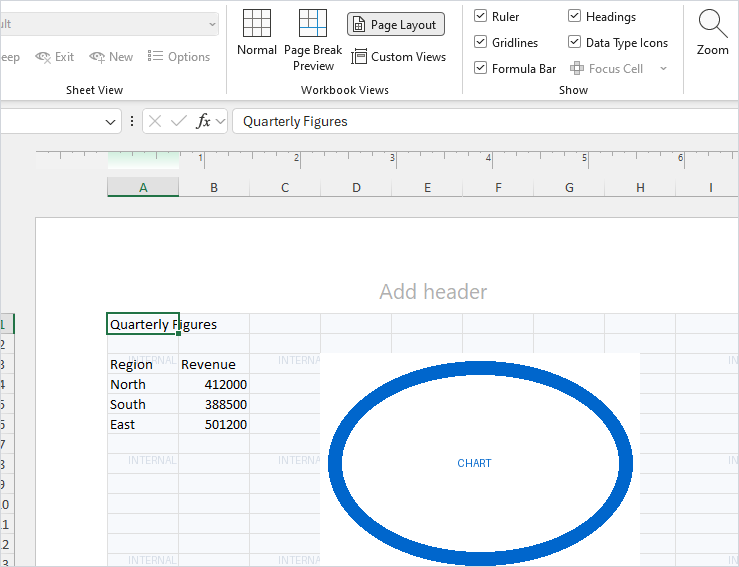
Vergelijk dit met de Paginalay-out‑screenshot uit Stap 2. Het logo en de vertrouwelijkheidsmelding zijn verdwenen, vervangen door Excel’s lege “Add header”‑placeholder, en de figuren zijn precies zoals ze waren. Dit is de stap om uit te voeren op een werkmap die van buitenaf is gekomen en jouw eigen wordt.
De controle is belangrijk voor de retourwaarde: zonder deze zou de methode achttien geleerde secties per blad rapporteren, ongeacht of er iets in zat. Hier rapporteert het vijf, het aantal dat daadwerkelijk inhoud had.
Vergelijking van de vier dragers
| Koptekst / voettekst | Achtergrond | Vorm | Bijlage | |
|---|---|---|---|---|
| Zichtbaar in het raster | Nee | Achter cellen | Ja | Alleen pictogram |
| Wordt afgedrukt | Ja | Nee | Ja | Nee |
| Afbeelding kan worden voorzien van watermerk | Ja | Ja | Ja | Nee |
| Lezer verwijdert het met één klik | Nee | Nee | Ja | Ja |
| Kan een heel bestand verbergen | Nee | Nee | Nee | Ja |
Lees het als een reeks afwegingen in plaats van een rangschikking. Kopteksten bereiken papier maar verbergen zich op het scherm. Achtergronden doen het tegenovergestelde. Vormen communiceren direct en verdwijnen even snel. Bijlagen vormen de blinde vlek in elke audit die alleen naar het blad kijkt.
Praktische opmerkingen
- Inventariseer vóór het markeren. Eén keer laden, niet opslaan, en het vervangt een veronderstelling door een lijst.
- Itereer over alle achttien koptekst‑slots. Zes kop‑/voettekst‑typen maal drie secties; de primaire koptekst is niet het hele verhaal.
- Controleer elke drager op null.
BackgroundImage,section.Imageenshape.Imagezijn vaker null dan niet. - Retourneer aantallen, niet void. “Niets gestempeld” en “gewerkt” produceren bestanden die verder identiek lijken.
- Controleer bijlagen afzonderlijk. Markering op werkmapniveau stopt bij die grens.
- Kies de drager op basis van waar de markering moet overleven – op papier, op scherm, of in een afbeelding die elders wordt gekopieerd.
Conclusie
Het eerlijke antwoord op “heeft deze werkmap een watermerk” is een lijst, niet ja of nee: vier dragers, elk met een andere zichtbaarheid en andere duurzaamheid. De inventarisatiestap kost één documentlading en vertelt je welke er in gebruik zijn.
Vanaf daar volgt de keuze de vereiste. Markeer de koptekst wanneer deze moet afdrukken. Markeer de achtergrond wanneer deze bestand moet tegen casual verwijdering op het scherm. Markeer de vormafbeeldingen wanneer de afbeeldingen zelf het bezit zijn. En controleer elke keer de bijlagen, want dat is de enige plek waar een werkmap‑watermerk nooit komt.